Messagerie
Échangez avec prospects, clients, collègues, équipes et projets au même endroit. Partagez photos et fichiers, répondez, modifiez, cherchez, signalez ou bloquez.
Chaque conversation que vous avez dans Matchai se trouve à côté des personnes ou de la transaction dont elle traite. Une conversation avec un acheteur se trouve avec cet acheteur dans vos contacts. Une conversation au sujet d'une transaction se trouve dans le projet de cette transaction. Vous n'avez jamais à vous demander dans quelle application une conversation a eu lieu.
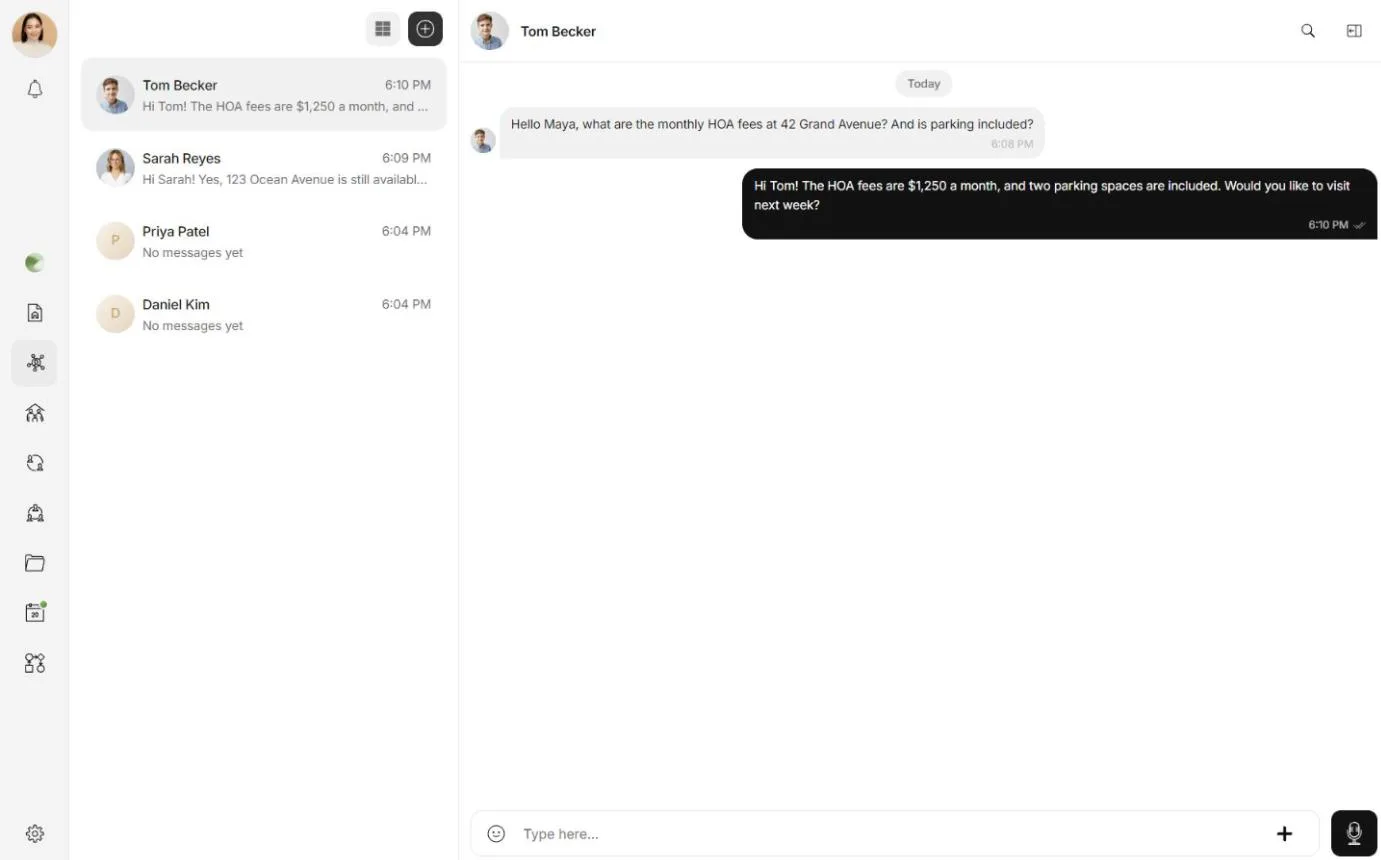
Où se trouvent vos conversations
| Où | Ce qu'on y trouve |
|---|---|
| Prospects, Clients, Collègues | Une conversation avec chacun de vos contacts. Consultez Contacts. |
| Équipes | Une conversation par équipe. Chaque membre de l'équipe en fait partie, et s'y joint automatiquement quand il se joint à l'équipe. Consultez Équipes. |
| Projets | Plusieurs conversations par projet, regroupées en sections. Un nouveau projet commence avec une conversation pour votre client et une pour votre équipe. Consultez Projets. |
Si vous regroupez vos conversations sous Messages dans le menu de l'espace de travail, les cinq s'y trouvent ensemble.
Les personnes avec qui vous échangez voient la même conversation de leur côté, sous Messages. Les visiteurs sans compte peuvent aussi vous écrire. Consultez Conversations avec des invités.
Démarrer une conversation
- Avec un contact, sélectionnez-le dans Prospects, Clients ou Collègues. Pour ajouter une nouvelle personne, consultez Ajouter un prospect ou Ajouter un collègue.
- À partir d'une inscription, les visiteurs appuient sur le bouton de message de votre inscription, et la conversation arrive dans Prospects.
- Avec une équipe, créez l'équipe. Sa conversation est prête immédiatement.
- Dans un projet, cliquez avec le bouton droit (ou maintenez le doigt sur un téléphone) sur une partie vide de la liste des conversations du projet et choisissez Créer une nouvelle conversation. Entrez un Nom de la conversation et choisissez Créer la conversation. Créer une nouvelle section regroupe des conversations.
Une conversation qui ne contient encore rien affiche Démarrez la conversation.
Dans un projet, seuls les propriétaires et les administrateurs d'une conversation peuvent y ajouter des personnes. Consultez Rôles et autorisations.
Envoyer des photos, des fichiers et plus encore
Sélectionnez le bouton + à côté de la zone de message (Ajouter une pièce jointe), puis choisissez :
| Option | Ce qu'elle envoie |
|---|---|
| Galerie | Des photos de votre appareil. |
| Appareil photo | Une photo que vous prenez sur le moment. Sur un téléphone seulement. |
| Fichier | Des documents, des vidéos et des fichiers audio. |
| Emplacement | L'endroit où vous êtes en ce moment, sous forme de carte Emplacement partagé. Sur un téléphone seulement. |
| Demander un rendez-vous | Une demande de rendez-vous au sujet d'une inscription. Consultez Rendez-vous et visites. |
Sur un ordinateur, vous pouvez aussi faire glisser des fichiers dans la conversation : Déposez des fichiers pour les envoyer. Ce que vous tapez avant l'envoi devient une légende pour les photos ou les fichiers.
Vous pouvez envoyer jusqu'à 20 fichiers à la fois. Chaque photo peut faire jusqu'à 10 Mo, chaque document ou fichier audio jusqu'à 25 Mo, et chaque vidéo jusqu'à 50 Mo.
Tout ce qui est partagé dans une conversation est rassemblé dans son panneau de détails, sous Médias, Fichiers et Liens, ainsi que dans Matchai Cloud.
Messages vocaux
Quand la zone de message est vide, le bouton d'envoi devient un microphone (Enregistrer un message vocal).
- Maintenez le doigt pour enregistrer, et relâchez pour envoyer. Glissez vers la gauche pour annuler (Glisser pour annuler).
- Touchez, ou glissez vers le haut pour verrouiller, afin d'enregistrer sans maintenir le doigt. Vous pouvez ensuite faire une pause, Reprendre, Supprimer l'enregistrement ou Envoyer le message vocal.
Un message vocal peut durer jusqu'à 5 minutes. Les messages vocaux enregistrés dans Matchai sont accompagnés d'une transcription écrite sous le lecteur : tout le monde peut ainsi les lire sans faire jouer l'audio.
Répondre, modifier, copier et supprimer
Cliquez avec le bouton droit sur un message sur un ordinateur, ou maintenez le doigt dessus sur un téléphone. Le menu affiche des réactions rapides, puis :
- Répondre cite le message au-dessus du vôtre. Sur un téléphone, vous pouvez aussi faire glisser un message vers la droite. Annuler la réponse retire la citation.
- Copier copie le texte.
- Modifier change l'un de vos propres messages texte. La zone de message affiche Modification du message. Choisissez Enregistrer les modifications, ou Annuler la modification.
- Supprimer retire l'un de vos propres messages. Maintenez le bouton pendant 3 secondes. Tout le monde voit alors Ce message a été supprimé. La suppression est irréversible.
- Signaler le message apparaît sur les messages des autres. Consultez Signaler ou bloquer quelqu'un.
Un message modifié affiche Modifié à côté de son heure. Toute personne de la conversation peut le sélectionner pour voir l'Historique des modifications.
Pourquoi ça fonctionne ainsi
Une modification change ce que tout le monde lit dans la conversation. Si vous étiez seul à pouvoir voir la version précédente, Modifié serait une mention que personne d'autre ne pourrait vérifier. Montrer l'historique à tout le monde garde une conversation digne de confiance, ce qui compte quand il est question de prix, de dates et de conditions.
Les réactions, les émojis et les GIF ont leur propre page : Réactions et GIF.
Savoir quand un message a été lu
Vos propres messages portent un crochet :
| Ce que vous voyez | Ce que ça signifie |
|---|---|
| Un message estompé, sans crochet | Encore en cours d'envoi |
| Un crochet pâle | Envoyé |
| Un crochet plus foncé | Livré à l'autre personne |
| Deux crochets | Lu |
| Non livré | Le message n'est pas passé. Sélectionnez Réessayer. |
Dans une conversation à deux, placez votre pointeur sur le crochet pour voir l'heure. Dans une conversation de groupe, sélectionnez-le pour voir, pour chaque membre, quand il l'a reçu et lu.
Un message n'est considéré comme lu qu'une fois que l'autre personne l'a réellement eu à l'écran pendant un moment, et non dès qu'elle ouvre la conversation. Un point vert dans votre liste de conversations signale une conversation qui contient des messages non lus.
Les messages que votre assistant a envoyés pour vous portent la mention Envoyé par votre assistant. Consultez Assistant Matchai.
Chercher dans une conversation
Sélectionnez la loupe en haut de la conversation et tapez dans Rechercher des messages…. Matchai met en surbrillance chaque correspondance. Utilisez Correspondance précédente et Correspondance suivante, ou les touches fléchées, pour passer de l'une à l'autre. Fermer la recherche y met fin.
Notes de Matchai
Certains événements apparaissent dans une conversation sous forme de petite note centrée plutôt que de message. Personne ne peut y répondre ni y réagir.
| Note | Quand elle apparaît | Qui la voit |
|---|---|---|
| Ajouté aux favoris ou Retiré des favoris, avec le nom d'une inscription | Un prospect a ajouté l'une de vos inscriptions à ses favoris sur votre site Web, ou l'en a retirée | Vous seulement |
| A ajouté un numéro de téléphone — vous pouvez maintenant l'appeler | Un invité a confirmé son numéro de cellulaire | Vous seulement |
| Le nom d'une personne suivi de « s'est joint », avec Cette personne voit tout l'historique de la conversation | Quelqu'un a été ajouté à la conversation d'une équipe ou d'un projet | Tout le monde dans la conversation |
| Ajouté ou Retiré, avec le nom d'une inscription | Une inscription a été ajoutée à un projet ou retirée d'un projet | Tout le monde dans le projet |
| Des photos ou des fichiers ajoutés à un dossier, ou des fichiers envoyés au moyen de votre lien de dépôt | Des fichiers ont été classés dans Matchai Cloud, ou sont arrivés au moyen d'un lien de dépôt. Consultez Partage et liens de dépôt | Tout le monde dans la conversation |
| Une carte de rendez-vous, comme Rendez-vous demandé ou Rendez-vous confirmé | Un rendez-vous a été demandé, confirmé, déplacé ou annulé | Tout le monde dans la conversation |
Pourquoi ça fonctionne ainsi
Quand quelqu'un se joint à la conversation d'une équipe ou d'un projet, il peut lire tout ce qui a été dit avant son arrivée. La note en avise toutes les personnes déjà présentes : personne n'est donc surpris qu'un nouveau venu puisse voir les messages précédents. Les notes sur les inscriptions favorites, en revanche, vous sont destinées : elles vous aident à faire votre suivi, et votre prospect ne les voit jamais.
Signaler ou bloquer quelqu'un
Pour signaler un message, ouvrez son menu et choisissez Signaler le message.
Sous Quel est le problème?, choisissez une raison, comme Pourriel ou messages non désirés ou Arnaque ou fraude.
Ajoutez des détails si vous le souhaitez. Cochez Bloquer aussi cette personne pour la bloquer du même coup.
Choisissez Envoyer le signalement. Matchai répond Merci. Nous examinons chaque signalement dans les 24 heures.
La personne n'est pas avisée que vous l'avez signalée.
Dans votre espace de travail, vous bloquez quelqu'un en cochant Bloquer aussi cette personne quand vous signalez l'un de ses messages. Quand vous bloquez quelqu'un, aucun de vous deux ne peut plus envoyer à l'autre de messages, de demandes de rendez-vous ni d'invitations. Votre conversation et ses fichiers restent tels quels. Les rendez-vous déjà prévus ne sont pas annulés. Bloquer quelqu'un ne cache pas votre profil public ni vos inscriptions. La conversation affiche Vous ne pouvez pas envoyer de messages dans cette conversation.
Pour débloquer quelqu'un, sélectionnez Débloquer au-dessus de la zone de message dans votre conversation avec cette personne, ou ouvrez Paramètres et allez dans Bloqués.
Les personnes avec qui vous échangez peuvent aussi signaler et bloquer de leur côté. Pour en savoir plus sur la façon dont Matchai protège votre compte, consultez Confidentialité et sécurité.
Quitter ou archiver une conversation
Vous quittez la conversation d'une équipe ou d'un projet en quittant l'équipe ou le projet lui-même, avec Quitter l'équipe ou Quitter le projet. Il n'est pas possible de quitter une seule conversation.
Dans un projet, les propriétaires et les administrateurs d'une conversation peuvent l'archiver : cliquez avec le bouton droit sur la conversation, ou maintenez le doigt dessus sur un téléphone, puis maintenez Archiver la conversation. Les conversations archivées sont gardées à part : sélectionnez Archivé, dans la liste des conversations du projet, pour les voir, et Retour aux conversations pour revenir. Désarchiver la conversation en ramène une.
Convertir un contact
Faites d'un prospect un client quand il est prêt à travailler avec vous, ou d'un client de nouveau un prospect. Sa conversation et son historique le suivent.
Réactions et GIF
Réagissez à un message avec un émoji, ajoutez des émojis à ce que vous écrivez et envoyez un GIF, dans n'importe quelle conversation.