Notifications
Ce dont Matchai vous avise, où vous le voyez, comment agir sur une notification et comment activer ou désactiver les notifications poussées.
Matchai vous avise quand quelque chose demande votre attention : un nouveau message, un nouveau prospect, une demande de visite, une réponse à votre invitation. Vous le voyez dans Matchai et, si vous les activez, sous forme de notifications poussées sur votre téléphone et votre ordinateur.
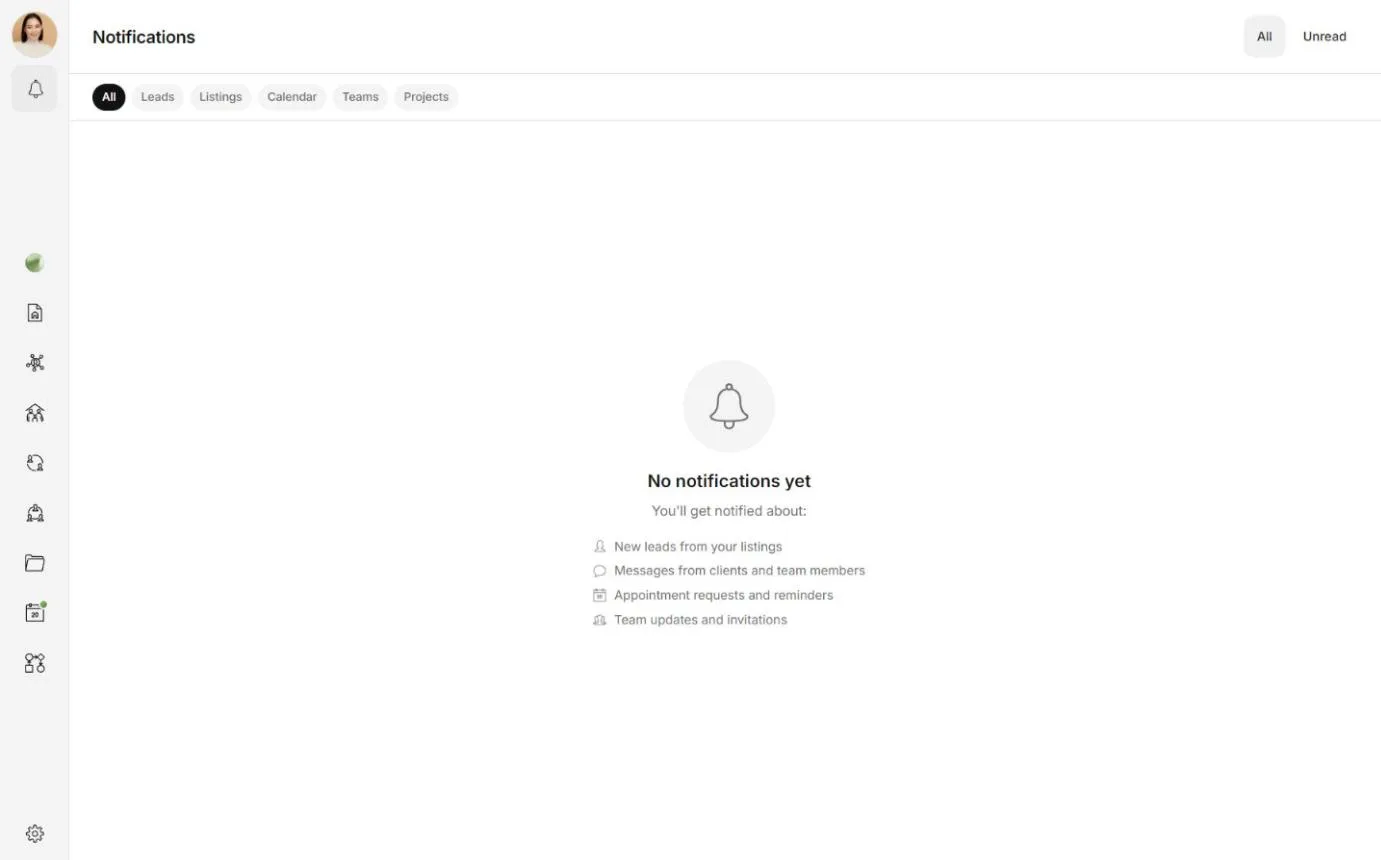
Ce dont vous êtes avisé
- Messages. Un nouveau message dans l'une de vos conversations, avec l'expéditeur et le début du message.
- Prospects et contacts. Quelqu'un vous contacte, met l'une de vos inscriptions en favoris ou se connecte avec vous à partir de votre carte professionnelle.
- Rendez-vous. Une nouvelle demande, une confirmation, un refus, une annulation ou une nouvelle heure proposée. Rendez-vous et visites indique qui est avisé de quoi.
- Inscriptions. Une inscription à laquelle vous avez accès est publiée ou change de statut. Toutes les personnes qui y ont accès en sont avisées, sauf celle qui a fait le changement. Vous êtes aussi avisé quand une inscription vous est transférée et que vous en devenez le courtier.
- Équipes et projets. Une invitation à vous joindre, avec Accepter et Refuser, et la réponse à une invitation que vous avez envoyée. Vous êtes aussi avisé quand une invitation que vous avez envoyée expire.
- Énergie. Quelqu'un vous offre de l'énergie.
Où vous les voyez
Dans l'espace de travail, Notifications se trouve dans le menu, avec un point quand quelque chose n'est pas lu. Sur un ordinateur, pointez-le pour voir vos dernières notifications, avec Tout marquer comme lu et Voir toutes les notifications. Sélectionnez-le pour ouvrir la liste complète. Sur un téléphone, la cloche se trouve dans la barre du haut. Touchez-la de nouveau pour revenir là où vous étiez.
Avec un compte ordinaire, la cloche se trouve dans la barre du haut du site, et vos notifications ont leur propre page dans votre compte.
Pendant que Matchai est ouvert, une nouvelle notification apparaît aussi quelques secondes au bord de l'écran. Sélectionnez-la pour ouvrir ce qu'elle concerne. Quand un message arrive dans la conversation que vous êtes en train de lire, Matchai n'affiche aucune notification et le marque comme lu pour vous.
Sur l'icône de l'application, une application Matchai installée indique combien de notifications vous n'avez pas encore lues, sur les appareils qui le permettent.
La liste des notifications
En haut de la liste, choisissez Toutes ou Non lues. Dans l'espace de travail, la rangée en dessous restreint la liste à Prospects, Inscriptions, Calendrier, Équipes ou Projets, avec le nombre de notifications non lues dans chacune.
- En ouvrir une. Sélectionnez une notification pour aller à ce qu'elle concerne, comme la conversation, l'inscription ou le rendez-vous. L'ouvrir la marque comme lue. Une notification qui ne fait que vous informer, comme un rendez-vous annulé, n'ouvre rien.
- Marquer comme lu. Sélectionnez le point sur une notification. Sur un téléphone, vous pouvez aussi la balayer. Pour tout effacer d'un coup, choisissez Tout marquer comme lu.
- Marquer comme non lu ou supprimer. Cliquez avec le bouton droit sur une notification, ou maintenez le doigt dessus sur un téléphone, puis choisissez Marquer comme non lu ou Supprimer.
Agir sans quitter la liste
Certaines notifications comportent des boutons, pour que vous puissiez répondre immédiatement.
- Une nouvelle demande de rendez-vous vérifie votre calendrier pour vous et indique Aucun conflit, ou En conflit avec, suivi du rendez-vous en cause. Accepter confirme le rendez-vous sur place, et le bouton affiche ensuite Accepté. Reprogrammer l'ouvre pour que vous puissiez proposer une autre heure.
- Une invitation à une équipe ou à un projet comporte Accepter et Refuser.
Si vous avez déjà répondu ailleurs, par exemple dans votre calendrier, la notification affiche la réponse au lieu des boutons.
Notifications poussées
Les notifications poussées vous joignent même quand Matchai est fermé. Installer l'application explique comment les activer sur chaque appareil, et quoi faire si votre appareil les a bloquées.
Pour les activer ou les désactiver plus tard, ouvrez Paramètres, puis Notifications, et utilisez l'interrupteur Notifications poussées. Avec un compte ordinaire, Notifications se trouve dans la section Préférences des Paramètres.
- Envoyer une notification de test envoie une notification dans Matchai et une autre à vos appareils, pour que vous puissiez vérifier que les deux arrivent.
- Si votre appareil a bloqué les notifications, le réglage indique Les notifications sont bloquées sur cet appareil. Choisissez Apprenez à les réactiver pour connaître les étapes sur votre appareil.
- Sur un iPhone ou un iPad, les notifications poussées fonctionnent seulement dans l'application installée.
Pourquoi ça fonctionne ainsi
L'interrupteur Notifications poussées appartient à votre compte : le désactiver arrête donc les notifications poussées sur tous vos appareils à la fois. Vos notifications apparaissent toujours dans Matchai : rien n'est perdu pendant qu'il est désactivé. L'activer à partir d'un appareil demande aussi la permission de cet appareil, parce que chaque téléphone et chaque navigateur décide lui-même s'il peut afficher des notifications.
Courriels et textos
Bêta ferméeParamètres → Notifications comporte aussi deux autres interrupteurs.
Notifications par courriel. Une notification poussée peut ne pas arriver, par exemple quand un téléphone est resté hors ligne longtemps. Quand Matchai vous a envoyé une notification poussée au sujet d'un nouveau message, que cette notification n'est pas arrivée et que le message est toujours non lu environ deux heures plus tard, Matchai vous envoie un courriel à son sujet, pour que le message d'un client ne passe pas inaperçu. Matchai ne vous envoie jamais de courriel au sujet d'un message de plus d'un jour. Désactivez l'interrupteur pour ne plus recevoir ces courriels.
Notifications par SMS. Matchai peut aussi vous envoyer un texto quand un message ou un rendez-vous vous attend et que vous ne l'avez pas vu après quelques minutes. Les textos sont envoyés au numéro de cellulaire que vous avez confirmé avec un code. Ils sont désactivés jusqu'à ce que vous activiez cet interrupteur.
Connecteurs Matchai
Connectez Google Calendar et d'autres services à Matchai : ce que chaque connecteur permet de faire, ce qu'il coûte et comment le déconnecter.
Matchai pour ChromeBêta fermée
L'extension Chrome de Matchai permet à votre assistant de travailler sur d'autres sites Web dans votre navigateur : l'installer, ce qu'elle lit, la retirer.