Assistant MatchaiBêta fermée
Ce que fait l'Assistant Matchai dans votre espace de travail, comment lui parler, ce qu'il coûte et ce qu'il ne fait jamais sans vous demander.
L'Assistant Matchai travaille dans votre espace de travail. Dites-lui ce dont vous avez besoin dans vos propres mots, par exemple « déplace la visite de jeudi à 16 h » ou « ajoute l'acheteur que j'ai rencontré aujourd'hui comme prospect ». Il trouve l'information, prépare la modification et vous la montre. C'est vous qui décidez de la suite.
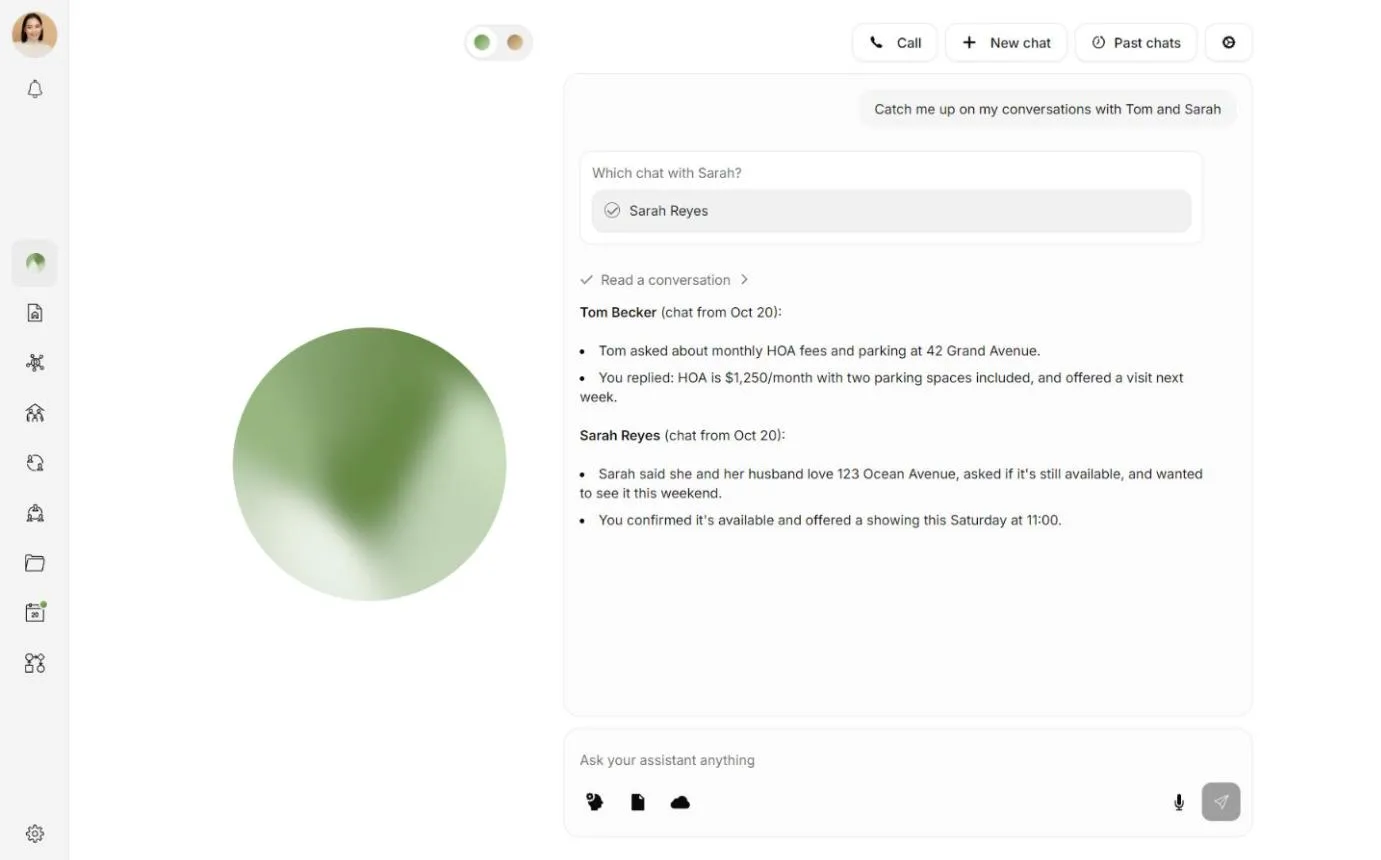
Pour l'ouvrir, choisissez Assistant dans la barre latérale, ou dans la barre d'onglets sur votre téléphone.
Ce qu'il peut faire
| Domaine | Ce que vous pouvez demander |
|---|---|
| Inscriptions | Lire vos inscriptions. Commencer une nouvelle inscription sous forme de brouillon. Modifier le texte, le prix, le nombre de pièces ou les superficies, ou changer le fait qu'une inscription soit publiée ou non. Déplacer une inscription à une nouvelle adresse, l'archiver, ou l'ajouter à votre site Matchai ou l'en retirer. Choisir la photo de couverture, réordonner les photos, et ajouter, renommer ou redimensionner des pièces. Retoucher une photo, la mettre en scène virtuellement ou l'affiner. |
| Messages et courriels | Faire le point sur vos conversations et rédiger des réponses. Envoyer un message, ou envoyer un document dans une conversation. Rédiger et envoyer un courriel à l'un de vos contacts. Commencer une conversation, inviter une personne qui n'est pas encore sur Matchai, ou ajouter un contact à une conversation de groupe. |
| Calendrier | Lire votre calendrier et ce qui attend votre réponse. Réserver une visite ou une rencontre, ou en changer l'heure. |
| Contacts, équipes et projets | Retrouver vos prospects, vos clients et vos collègues, et ajouter un nouveau contact. Créer une équipe ou un projet, y inviter des personnes, ajouter une équipe à un projet, ou réécrire la description d'un projet. |
| Fichiers | Trouver vos documents et lire les chiffres qu'ils contiennent. Classer un document dans une inscription, un projet ou une équipe, le nommer et l'étiqueter, le déplacer, le mettre à la corbeille ou l'en sortir. Publier un document sur la page d'une inscription. Créer un lien de dépôt pour qu'une personne sans compte puisse vous envoyer des fichiers. |
| Le Web | Faire des recherches sur le Web public, avec une source pour chaque fait. Lire une page publique. Travailler pour vous sur d'autres sites Web, dans votre propre navigateur. Consultez Sites Web. |
| Mémoire et compétences | Retenir votre façon de faire les choses. Consultez Mémoire. Suivre les étapes d'une tâche que vous avez enregistrée. Consultez Compétences. |
Quand plus d'une inscription, d'un contact ou d'un document pourrait correspondre à ce que vous voulez dire, il vous présente les choix par leur nom au lieu de deviner.
L'assistant travaille sur les mêmes inscriptions, contacts, rendez-vous, conversations et fichiers que vous utilisez vous-même : tout ce qu'il modifie, vous le retrouvez à l'endroit habituel. Pour bâtir une inscription complète à partir de vos photos, utilisez Créer une inscription.
Pour la liste complète, ouvrez les Paramètres de l'assistant avec l'engrenage en haut de l'assistant, puis choisissez Outils. Chaque outil indique ce qu'il lit et ce qu'il modifie. Les outils qui attendent votre approbation portent la mention Vous demande d'abord.
Lui parler
Tapez dans la zone de message, là où il est écrit Demandez ce que vous voulez à votre assistant, et appuyez sur Envoyer. L'assistant vous répond dans votre langue.
Vous pouvez aussi :
- Taper
@puis commencer à taper un nom pour mentionner l'une de vos inscriptions, l'un de vos contacts, projets, équipes ou fichiers. - Choisir Joindre un fichier, ou déposer un fichier n'importe où dans la conversation. L'assistant le lit et peut le classer là où il doit aller.
- Choisir Joindre une inscription, un contact, un projet, une équipe ou un fichier pour diriger l'assistant vers un élément de votre espace de travail.
- Taper
/et choisir l'une de vos compétences pour la lancer. Consultez Compétences. - Utiliser le microphone pour dicter votre message. Consultez Parler à l'assistant.
Quand l'assistant a besoin de quelque chose de votre part, il vous le demande au moyen d'une carte dans la conversation. Pour une question, choisissez une réponse ou choisissez Autre chose… pour répondre dans vos propres mots. Pour une modification, la carte montre exactement ce qui va se passer et attend. Consultez Approbations.
Arrêter, recommencer et retrouver vos conversations passées
- Pendant que l'assistant travaille, Envoyer devient Arrêter. Appuyez sur Arrêter pour mettre fin à la réponse en cours.
- Nouvelle conversation commence une nouvelle conversation. Si celle que vous quittez travaille encore, elle continue, et si elle attend votre réponse, elle vous attend. Un message que vous n'aviez pas encore envoyé, ou une note vocale en cours de transcription, n'est pas conservé.
- Conversations passées affiche vos conversations récentes avec l'assistant. Ouvrez-en une, puis choisissez Poursuivre cette conversation pour la reprendre, ou Renommer pour lui donner un nom que vous reconnaîtrez.
Ce qu'il coûte
Le travail de l'assistant utilise de l'Énergie Matchai. Chaque réponse en utilise un peu. Certaines tâches en utilisent davantage, comme retoucher une photo ou travailler sur un site Web. Avant une retouche de photo, la carte vous indique combien d'énergie elle demande.
Si vous en manquez, la conversation vous indique que vous n'avez plus d'énergie. Sur le Web, elle affiche aussi Recharger. L'assistant peut continuer dès que vous avez de nouveau de l'énergie.
Ce qu'il ne fait jamais sans vous demander
- Tout ce qui sort de Matchai ou modifie votre travail. Envoyer un message ou un courriel, réserver un rendez-vous, modifier ou publier une inscription, classer ou partager un document, inviter quelqu'un : chacune de ces actions attend votre accord sur une carte. La seule exception par défaut est de retenir une préférence que vous exprimez, qu'il enregistre avec Annuler sur la carte. Consultez Approbations.
- Un bouton final sur un autre site Web. Avant d'appuyer sur un bouton qui paie, envoie, publie, signe, supprime ou soumet, il vous le demande, chaque fois. Consultez Sites Web.
- Les mots de passe et les codes. Il ne tape jamais pour vous un mot de passe, un numéro de carte ou un code d'authentification à deux facteurs.
- Les instructions qu'il lit. Un message, un document, une page Web, une page de mémoire ou une compétence ne peut jamais lui dire de ne pas vous demander. Si quelque chose qu'il lit lui donne une instruction, il vous en parle au lieu de la suivre.
- Prétendre que c'est fait. Il ne dit jamais avoir fait quelque chose qui attend encore votre approbation.
Pourquoi ça fonctionne ainsi
Tout ce que l'assistant envoie ou publie porte votre nom, et votre réputation en dépend. Lire ne présente aucun risque : l'assistant lit donc librement pour vous répondre. Modifier votre travail, ou joindre une autre personne, c'est à vous d'en décider : il vous montre donc exactement ce qu'il s'apprête à faire et attend.
Les paramètres de l'assistant
Ouvrez-les avec l'engrenage en haut de l'assistant.
- Compétences ouvre votre bibliothèque de compétences enregistrées.
- Outils énumère tout ce que l'assistant peut faire. C'est aussi là que vous choisissez si les messages partent en votre nom ou au nom de votre assistant, et quelles actions il peut faire sans vous demander.
- Activité montre tout ce que votre assistant a fait pour vous, et tout ce qu'il a tenté de faire sans le faire. Cochez Afficher aussi ce qu'il a consulté pour inclure ce qu'il a lu.
- Mémoire indique combien de pages il conserve et ce qui a changé récemment. Ouvrir la mémoire vous mène aux pages.
Mémoire
Ce que l'assistant retient de votre façon de travailler, et comment le modifier, l'annuler ou le supprimer.
Compétences
Enregistrez sous forme d'étapes une chose que vous faites souvent, puis lancez-la en tapant son nom.
Approbations
Les actions qui demandent d'abord, ce que vous pouvez le laisser faire seul, et pourquoi les boutons finaux demandent toujours.
Parler à l'assistant
Dictez un message, ou passez en mode mains libres pendant que vous conduisez.
Sites Web
Laissez l'assistant travailler pour vous sur d'autres sites Web, dans votre propre navigateur.
Rendez-vous et visites
Comment un acheteur demande une visite, comment l'accepter, la refuser ou la reprogrammer, qui y participe, qui est avisé et ce qui arrive en cas d'annulation.
Mémoire de l'assistantBêta fermée
Ce que l'Assistant Matchai retient de votre façon de travailler, ce qu'il ne garde jamais, et comment lire, modifier, annuler ou supprimer sa mémoire.