Votre calendrier
Voyez vos rendez-vous par jour, par semaine ou par mois, répondez aux demandes et connectez Google Calendar pour qu'on ne réserve jamais vos heures occupées.
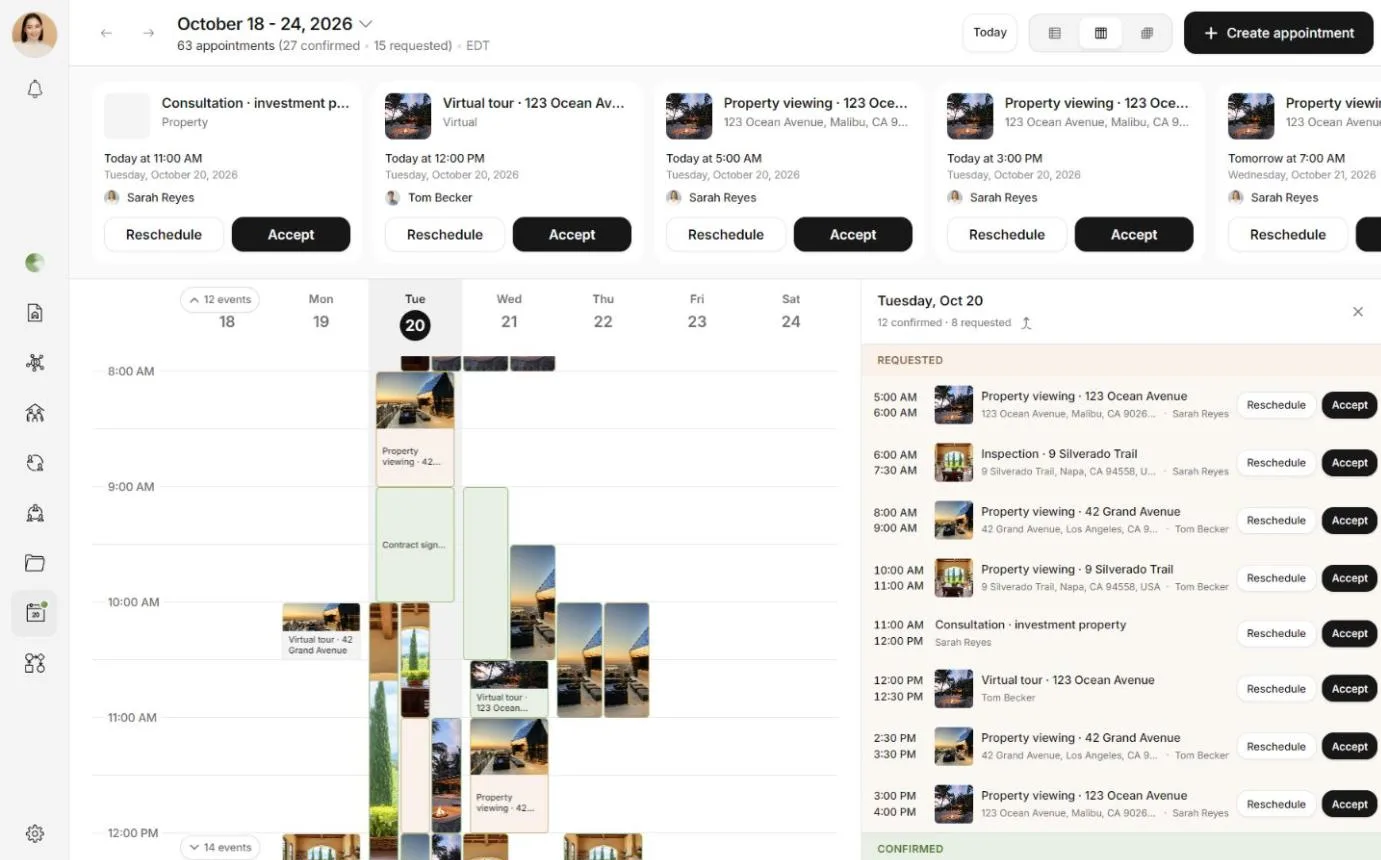
Votre calendrier regroupe tous vos rendez-vous dans Matchai : les visites demandées à partir de vos inscriptions, les rencontres que vous créez et les demandes qui arrivent de vos conversations. Ouvrez Calendrier dans le menu de l'espace de travail.
Jour, semaine et mois
Trois boutons en haut du calendrier font passer de la vue jour à la vue semaine, puis à la vue mois. Sur un téléphone, ils se trouvent dans la barre du haut. Vous pouvez aussi toucher de nouveau Calendrier dans la barre d'onglets pour passer à la vue suivante.
- Les flèches reculent ou avancent d'un jour, d'une semaine ou d'un mois. Aujourd'hui vous ramène à aujourd'hui. Sur un téléphone, balayez vers la gauche ou vers la droite dans les vues jour et semaine.
- Sous la date, Matchai compte les rendez-vous affichés. Sur un écran plus grand, il indique aussi combien sont confirmés et combien sont encore demandés, ainsi que le fuseau horaire de vos heures.
- Le calendrier retient la vue et la date que vous regardiez; il s'ouvre donc là où vous l'avez laissé.
Si vous êtes dans un fuseau horaire différent de celui que vous avez enregistré, le calendrier offre d'afficher vos rendez-vous à l'heure locale. Choisissez Utiliser le fuseau actuel pour changer, ou Conserver mon réglage pour ne rien changer.
Consulter une journée
Sélectionnez une journée pour en ouvrir le détail. Les rendez-vous qui attendent une réponse sont listés sous Demandé, et les autres sous Confirmé. Quand une journée contient les deux, Fusionner la chronologie les réunit en une seule liste, par ordre chronologique.
Sélectionnez un rendez-vous pour le voir au complet : l'heure, le lieu, l'inscription, les personnes présentes et les notes, avec les actions possibles. Rendez-vous et visites explique chaque action.
Pour créer un rendez-vous, choisissez Créer un rendez-vous. Sur un téléphone, utilisez le bouton + dans la barre du haut.
Demandes de rendez-vous
Les demandes qui attendent votre réponse apparaissent dans une rangée au-dessus du calendrier. La rangée s'ouvre d'elle-même quand vous avez des demandes dans la période affichée. Sélectionnez la date en haut du calendrier pour l'afficher ou la masquer.
Chaque demande indique l'heure, l'inscription et la personne qui l'a faite. Accepter la confirme. Reporter propose une autre heure. Pour refuser, ouvrez la demande et maintenez Refuser.
Ce que signifie chaque statut
| Statut | Ce que ça signifie |
|---|---|
| Demandé | Quelqu'un a demandé cette heure et attend une réponse. L'heure lui est réservée, pour qu'elle ne soit offerte à personne d'autre. |
| Confirmé | Le rendez-vous est convenu. |
| Report en attente | Quelqu'un a proposé une nouvelle heure. L'heure convenue tient jusqu'à ce que l'autre partie accepte. D'ici là, le calendrier affiche les deux heures. |
Un rendez-vous refusé ou annulé quitte votre calendrier, et son heure redevient libre.
Connecter Google Calendar
Si vous tenez aussi un Google Calendar, vous pouvez le connecter pour que les deux ne se contredisent jamais. Connectez-le dans Paramètres → Connecteurs, comme l'explique la page connecteurs. Une fois qu'il est connecté, deux interrupteurs apparaissent dans Paramètres → Disponibilité.
Bloquer les périodes occupées dans mon Google Agenda. Les heures où vous êtes occupé dans Google Calendar ne sont plus offertes à ceux qui réservent avec vous. Elles apparaissent aussi dans votre calendrier Matchai, dans leur propre section intitulée Bloqué dans Google Agenda et marquées Indisponible, pour que vous voyiez toute votre journée au même endroit. Matchai vérifie de nouveau chaque fois que vous ouvrez le calendrier ou changez de vue.
Ajouter mes rendez-vous à Google Agenda. Matchai crée un agenda nommé Matchai dans votre compte Google et y place vos rendez-vous, pour qu'ils apparaissent dans l'application d'agenda que vous utilisez déjà. Une demande que vous n'avez pas encore acceptée y apparaît aussi, sans vous faire paraître occupé. Quand un rendez-vous est déplacé ou annulé dans Matchai, l'événement dans Google Calendar suit. Chaque événement renvoie au rendez-vous dans Matchai.
Vous pouvez utiliser un interrupteur sans l'autre. Les deux sont activés à la première connexion.
Ce qui compte comme occupé
Seules les heures où vous êtes marqué occupé dans Google Calendar comptent. Matchai ne voit jamais le titre, les participants ni le lieu d'un événement Google.
- Un événement que vous avez marqué Disponible dans Google Calendar ne bloque rien.
- Google Calendar crée les événements d'une journée entière comme Disponible, à moins que vous les changiez. Si un événement d'une journée entière doit bloquer votre journée, comme des vacances, marquez-le Occupé dans Google Calendar.
- Une période occupée qui dure toute la journée s'affiche au-dessus de la grille horaire sous Toute la journée, au lieu de remplir la journée de haut en bas.
Pourquoi ça fonctionne ainsi
Matchai demande à Google uniquement vos heures libres et occupées, jamais vos événements eux-mêmes. C'est suffisant pour éviter une double réservation, et le nom d'un client ou un rendez-vous privé dans votre Google Calendar n'atteint donc jamais Matchai. L'inverse est aussi vrai : Matchai écrit seulement dans l'agenda Matchai qu'il a créé. Vos agendas existants ne sont jamais lus, déplacés ni modifiés.
Si l'accès cesse de fonctionner
Si l'accès à Google Calendar est révoqué, le connecteur affiche Reconnexion requise, et Paramètres → Disponibilité vous indique que les réglages de Google Calendar n'ont aucun effet tant que vous ne le reconnectez pas. Reconnectez-le dans Paramètres → Connecteurs.
Si vous déconnectez Google Calendar, Matchai retire de votre compte Google l'agenda Matchai qu'il avait créé, avec tous ses événements.
Prochaines étapes
Votre disponibilité
Définissez vos heures hebdomadaires et vos exceptions de dates, et choisissez quand les visiteurs peuvent réserver chaque inscription.
Rendez-vous et visites
Demandez, acceptez, refusez, reprogrammez et annulez des rendez-vous.
Notifications
Comment Matchai vous informe des nouvelles demandes et des réponses.
Conversations avec des invités
Comment un visiteur sans compte Matchai vous écrit depuis une inscription, votre site Matchai ou votre Page Matchai, et comment il devient un prospect.
Votre disponibilité
Définissez vos heures et vos exceptions de dates, choisissez quand chaque inscription peut être visitée et voyez comment les visiteurs choisissent une heure.