Projets
Donnez à chaque transaction son propre espace, avec les personnes concernées, ses inscriptions, les équipes qui y travaillent et des conversations en sections.
Un projet est l'espace d'une transaction ou d'un mandat : un achat, une vente, un développement. Il regroupe toutes les personnes concernées, de votre client au notaire, les inscriptions visées par la transaction, les équipes qui y travaillent et autant de conversations que la transaction en demande.
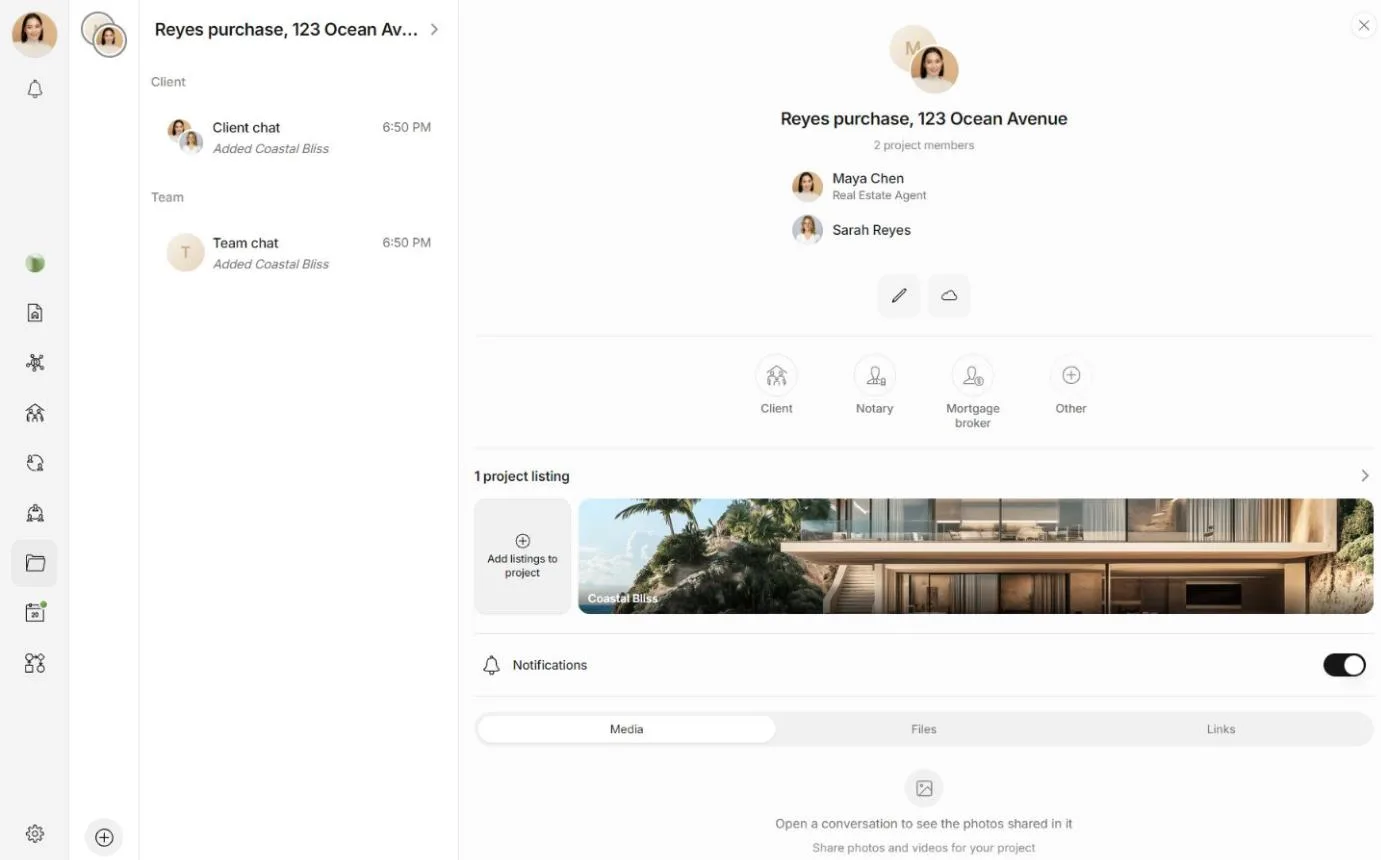
Créer un projet
Ouvrez Projets dans le menu de l'espace de travail.
Sélectionnez le bouton +, Nouveau projet, dans votre liste de projets. Sur un téléphone, utilisez le bouton + dans la barre du haut. Si vous n'avez encore aucun projet, choisissez Créer un projet.
Entrez le Nom du projet, puis choisissez Créer le projet.
Vous êtes le propriétaire du projet. Le projet commence avec deux sections, chacune avec une conversation :
- Client chat, dans la section Client, pour discuter avec votre client.
- Team chat, dans la section Team, pour les professionnels qui travaillent sur la transaction.
Ouvrir le détail d'un projet
Sélectionnez un projet dans votre liste pour ouvrir ses conversations. Pour voir le détail du projet, sélectionnez son nom en haut de la liste des conversations. Sur un ordinateur, le détail se trouve aussi dans un panneau à côté de la conversation.
Le détail montre qui participe à la transaction, avec le métier de chaque personne sous son nom, les inscriptions ajoutées au projet, ainsi que les photos, fichiers et liens partagés dans ses conversations, sous Médias, Fichiers et Liens. Sélectionnez la liste des personnes pour ouvrir la liste complète des intervenants.
Ajouter des personnes à la transaction
Dans le détail du projet, sélectionnez l'un des métiers suggérés, ou ouvrez la liste des intervenants et choisissez Ajouter quelqu’un.
Sous Qui participe à cette transaction?, choisissez ce que fait la personne, comme Client, notaire ou inspecteur. Rechercher une profession trouve n'importe quel métier. Pour un métier qui n'est pas dans la liste, choisissez Quelqu'un d'autre et tapez-le sous Quel est leur métier?.
Choisissez la personne parmi vos contacts, ou tapez son nom et choisissez l'option pour l'ajouter. Pour une nouvelle personne, entrez son nom, ainsi que son Téléphone, son Courriel et son Entreprise si vous les avez, puis choisissez Ajouter au projet.
Les personnes ajoutées de cette façon n'ont pas besoin d'un compte Matchai. La suite dépend de qui elles sont :
| Qui | Ce qui se passe |
|---|---|
| Votre client, qui a déjà un compte Matchai | Il se joint à la transaction immédiatement et est ajouté à la conversation Client chat. |
| Toute personne sans compte, comme un notaire ou un inspecteur | Elle est inscrite à la transaction immédiatement. Elle ne peut pas ouvrir le projet, et elle reste dans vos contacts si vous la retirez de la transaction. |
Pourquoi ça fonctionne ainsi
Une transaction fait intervenir bien des personnes qui n'utiliseront jamais Matchai, et vous devez quand même savoir qui elles sont. Les inscrire au projet garde cette liste au même endroit sans donner à quiconque un accès qu'il n'a pas demandé. L'accès est une étape distincte, pour les professionnels qui travaillent dans le projet avec vous.
Inviter des professionnels au projet
Les professionnels qui travaillent sur la transaction avec vous, comme un courtier co-inscripteur ou un courtier hypothécaire, se joignent comme membres du projet. Seuls les propriétaires et les administrateurs peuvent les inviter.
Ouvrez la liste des intervenants du projet et allez dans Accès.
Choisissez Inviter un membre, cherchez par nom ou par courriel, et choisissez Inviter à côté de la personne. Une personne sans compte professionnel apparaît avec la mention Client, avec Ajouter au lieu d'Inviter, et se joint comme votre client.
Le professionnel reçoit une invitation et se joint au projet quand il l'accepte. Vous pouvez aussi choisir Inviter par lien, choisir Membre du projet ou Administrateur du projet, et partager le lien. Il est valide pendant 30 jours.
La liste des intervenants a deux vues. Personnes répond à « qui participe à cette transaction », par métier. Accès répond à « qui peut ouvrir ce projet, et avec quel rôle », y compris les équipes qui y travaillent.
Ajouter une équipe au projet
Pour faire entrer toute une équipe dans le projet, ouvrez Accès et choisissez Ajouter une équipe sous Équipes, puis choisissez l'équipe. Tous les membres de l'équipe peuvent alors ouvrir le projet. Les propriétaires et les administrateurs du projet peuvent ajouter une équipe. Pour la retirer, ouvrez le menu à côté de l'équipe et choisissez Retirer.
Vous pouvez aussi ajouter une équipe à partir de la page de l'équipe. Consultez équipes.
Ajouter des inscriptions au projet
Dans le détail du projet, choisissez Ajouter des inscriptions au projet. Vous pouvez ajouter toute inscription qu'une personne du projet possède ou a mise en favoris, et choisir Ajouter à côté de chacune. Toute personne du projet peut ajouter des inscriptions.
Organiser les conversations
Un projet peut avoir autant de conversations que la transaction en demande, regroupées en sections.
- Pour créer une conversation ou une section, cliquez avec le bouton droit sur une partie vide de la liste des conversations, ou maintenez le doigt dessus sur un téléphone, et choisissez Créer une nouvelle conversation ou Créer une nouvelle section.
- Sur une section, le même geste offre Renommer la section, Créer une conversation dans la section et Supprimer la section.
- Sur une conversation, il offre Déplacer vers une section, Renommer la conversation et Archiver la conversation. Pour archiver, maintenez Archiver la conversation. Si vous ne pouvez pas modifier une conversation, le menu indique Lecture seule.
Messagerie explique qui peut ajouter des personnes à une conversation et tout ce que vous pouvez y faire d'autre.
Renommer ou archiver un projet
Dans votre liste de projets, cliquez avec le bouton droit sur un projet, ou maintenez le doigt dessus sur un téléphone, puis choisissez Renommer le projet ou Archiver. Les propriétaires et les administrateurs peuvent le faire.
Quand la transaction est conclue, archivez le projet. Il quitte votre liste, mais rien de son contenu n'est supprimé. Choisissez Archivé au bas de votre liste de projets pour le retrouver, et Désarchiver pour le ramener. Retour aux projets vous ramène à vos projets actifs.
Quitter un projet
Ouvrez la liste des intervenants du projet, allez dans Accès, ouvrez le menu à côté de votre propre nom et choisissez Quitter. Si vous êtes le propriétaire et que d'autres personnes participent au projet, Matchai vous demande d'abord de choisir un nouveau propriétaire. Consultez rôles et permissions.
Équipes
Créez une équipe, invitez vos collègues par leur nom ou par lien, discutez dans la conversation d'équipe et partagez projets et inscriptions avec l'équipe.
Rôles et permissions
Ce que peuvent faire le propriétaire, un administrateur et un membre, comment changer un rôle, comment céder la propriété et ce qu'une équipe possède.