Inscriptions
Ce qu'est une inscription sur Matchai, comment elle passe du brouillon à la publication et où vos inscriptions publiées apparaissent.
Une inscription est la page qui présente une propriété aux acheteurs ou aux locataires : ses photos, son prix, sa description, ses pièces, ses caractéristiques, son emplacement et ses documents. Vous créez et modifiez vos inscriptions dans votre espace de travail, sous Inscriptions. Quand vous en publiez une, elle apparaît sur votre site Web et devient lisible par les moteurs de recherche et les assistants IA.
Certains détails décrivent la propriété elle-même, comme ses pièces, ses caractéristiques et l'année de construction. D'autres décrivent l'offre, comme le prix et le fait qu'elle soit à vendre ou à louer. Vous les modifiez tous au même endroit : la page de l'inscription.
Trois façons d'ajouter une inscription
Dans Inscriptions, choisissez Ajouter une inscription. Matchai vous demande comment vous voulez commencer.
| Option | Ce qu'elle fait | Idéale quand |
|---|---|---|
| Créer comme par magie | Vous envoyez des photos, une adresse et un prix. L'IA de Matchai rédige le reste. | Vous avez des photos d'une nouvelle inscription. |
| Importation rapide | Vous collez l'adresse d'une inscription qui se trouve sur un autre site Web. Matchai copie ses détails et ses photos, puis rédige l'inscription. | L'inscription est déjà en ligne ailleurs. |
| Manuellement | Ouvre une inscription vierge, prête à être remplie par vous. | Vous préférez tout rédiger vous-même. |
Les deux premières options utilisent de l'Énergie Matchai. Rédiger une inscription manuellement n'en utilise pas. Consultez Créer une inscription et Importer à partir d'un site Web.
La vie d'une inscription
Chaque inscription a deux statuts, qui changent indépendamment l'un de l'autre.
La visibilité indique qui peut voir l'inscription.
| Statut | Qui peut la voir |
|---|---|
| Brouillon | Seulement vous et les personnes qui peuvent modifier l'inscription. Toute nouvelle inscription commence ici, même celle rédigée par l'IA. |
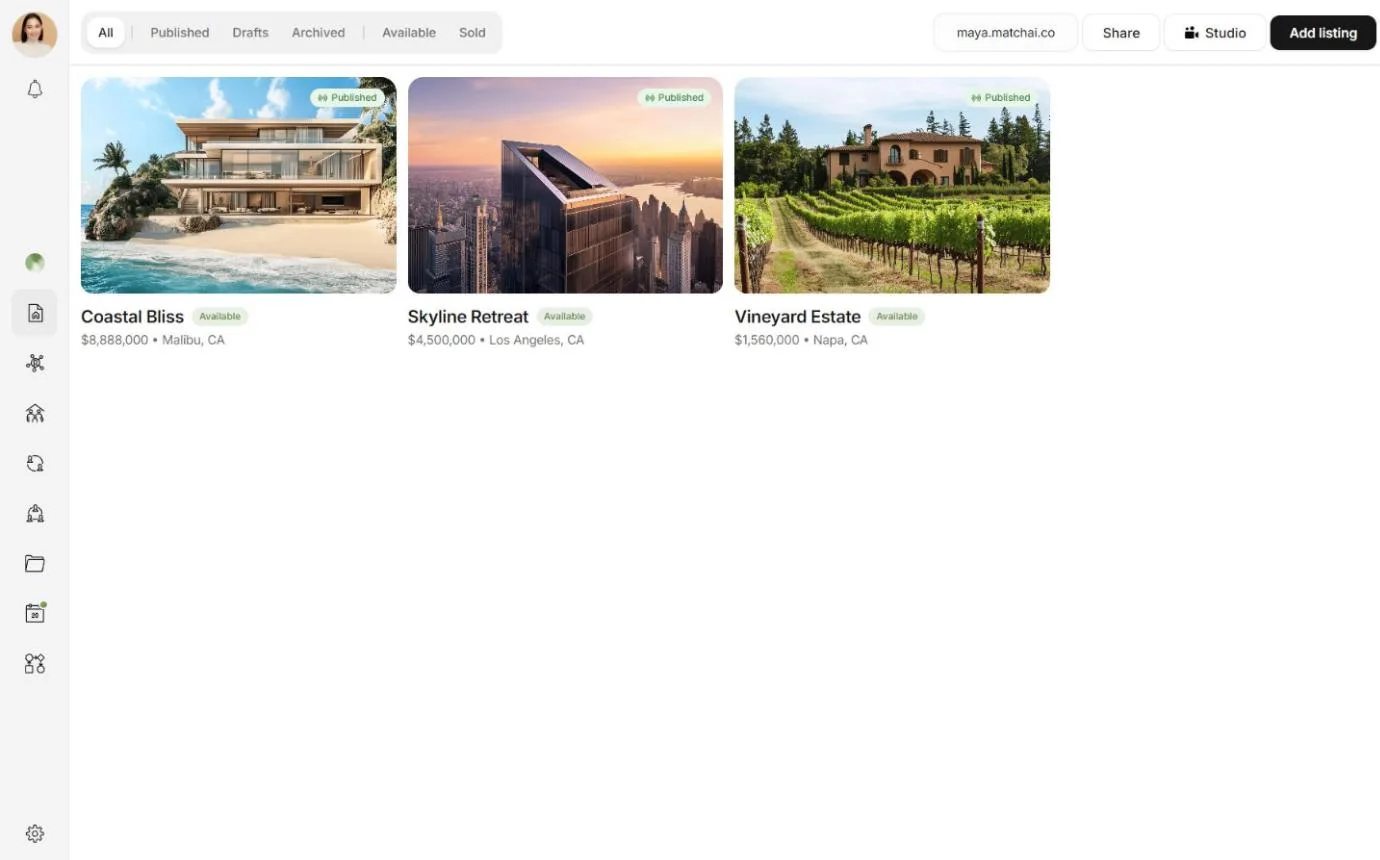
| Publiée | Tout le monde. Elle se trouve sur votre site Web, sur votre Page Matchai et dans les résultats de recherche. |
| Archivé | Seulement vous et les personnes qui peuvent modifier l'inscription. Les inscriptions archivées sont rangées, pas supprimées, et vous pouvez les ramener. |
Le statut de la transaction indique où elle en est : Disponible, Vendue ou, pour une location, Louée. Marquer une inscription comme vendue ne la dépublie pas. Elle reste sur votre site Web, marquée comme vendue, tant que vous ne l'avez pas dépubliée ou archivée.
Les onglets en haut de Inscriptions filtrent selon les deux : Toutes, puis Publiée, Brouillons et Archivées, puis Disponible et Vendue.
Pourquoi ça fonctionne ainsi
Votre nom figure sur chaque inscription que vous publiez. Matchai ne publie jamais une inscription de lui-même, pas même une inscription qu'il a rédigée à partir de vos photos. Vous lisez d'abord le titre, la description et les détails, puis vous publiez quand vous en êtes satisfait.
Où vos inscriptions publiées apparaissent
- Votre site Matchai. Publier une inscription l'ajoute automatiquement à votre site Web. Il vous faut un site Matchai avant de pouvoir publier. Consultez Votre site Matchai.
- Votre Page Matchai. Vos inscriptions publiées apparaissent sur votre page, des plus récentes aux plus anciennes. Consultez Votre Page Matchai.
- Les moteurs de recherche et les assistants IA. Matchai prépare chaque inscription publiée sous une forme que Google, ChatGPT, Claude, Gemini et Perplexity peuvent lire. Consultez Vos inscriptions dans la recherche par IA.
Votre site Web doit aussi être publié. Une inscription sur un site Web qui n'est pas encore publié reste cachée aux visiteurs.
S'y retrouver dans une inscription
Ouvrez une inscription à partir de Inscriptions pour la voir comme un visiteur la verrait. Choisissez Modifier pour la changer. Tout est sauvegardé au fur et à mesure : il n'y a donc pas de bouton d'enregistrement. Choisissez Arrêter la modification quand vous avez terminé.
Sur un ordinateur, la liste à gauche vous mène à chaque partie de l'inscription : Photos, Aperçu, Description, Emplacement, Espaces, Caractéristiques et les sections qui suivent. Sous une ligne viennent les parties que les visiteurs ne voient jamais : Visites, Conditions, Courtier inscripteur et Analytique. Sur un téléphone, la même liste s'ouvre à partir de Plus.
Dans cette section
Créer une inscription
Transformez des photos, une adresse et un prix en une inscription complète, rédigée avec l'IA.
Importer à partir d'un site Web
Copiez une inscription que vous avez déjà sur un autre site Web, photos comprises.
Photos et médias
Téléversez et ordonnez les photos, choisissez la couverture, disposez la page et ajoutez une visite virtuelle.
Emplacement
Définissez l'adresse et la carte, et décrivez le quartier.
Prix et détails
Prix et devise, vente ou location, unités de superficie, pièces et espaces, et caractéristiques.
Publication et visibilité
Publiez, dépubliez, archivez, marquez comme vendue et supprimez une inscription.
Analytique des inscriptions
Voyez qui a consulté une inscription, d'où venaient les visiteurs et quand un assistant IA l'a lue ou recommandée.
Vos inscriptions dans la recherche par IA
Comment les inscriptions publiées deviennent repérables dans Google, ChatGPT, Claude, Gemini et Perplexity.
Inscriptions en plusieurs langues
Vos inscriptions en anglais, en français et en espagnol, et comment modifier une traduction.
Langue et apparence
Utilisez Matchai en anglais, en français (Canada) ou en espagnol, choisissez un thème système, clair ou sombre, et ajustez le calendrier et la navigation.
Créer une inscription
Transformez des photos, une adresse et un prix en un brouillon d'inscription complet, rédigé avec l'IA, puis révisez-le avant de le publier.