Équipes
Créez une équipe, invitez vos collègues par leur nom ou par lien, discutez dans la conversation d'équipe et partagez projets et inscriptions avec l'équipe.
Une équipe est le groupe de professionnels avec qui vous travaillez chaque jour, comme votre équipe de courtage ou les partenaires avec qui vous concluez toujours vos transactions. Chaque équipe a une conversation dont tous les membres font partie, et elle peut travailler ensemble sur des projets et des inscriptions.
Créer une équipe
Ouvrez Équipes dans le menu de l'espace de travail.
Sélectionnez le bouton + en haut de votre liste d'équipes. Sur un téléphone, utilisez le bouton + dans la barre du haut. Si vous n'avez encore aucune équipe, choisissez Créer une équipe.
Entrez le Nom de l'équipe, puis choisissez Créer l'équipe.
L'équipe apparaît en haut de votre liste, avec sa conversation prête à utiliser. Vous en êtes le propriétaire.
Pour donner à l'équipe une image et une description, ouvrez son détail et sélectionnez le bouton de modification. Dans Modifier l'équipe, ajoutez une Image de l'équipe, changez le Nom de l'équipe ou rédigez une Description (facultatif), puis choisissez Enregistrer les modifications. Les propriétaires et les administrateurs peuvent le faire.
Ouvrir le détail d'une équipe
Sélectionnez une équipe dans votre liste pour ouvrir sa conversation.
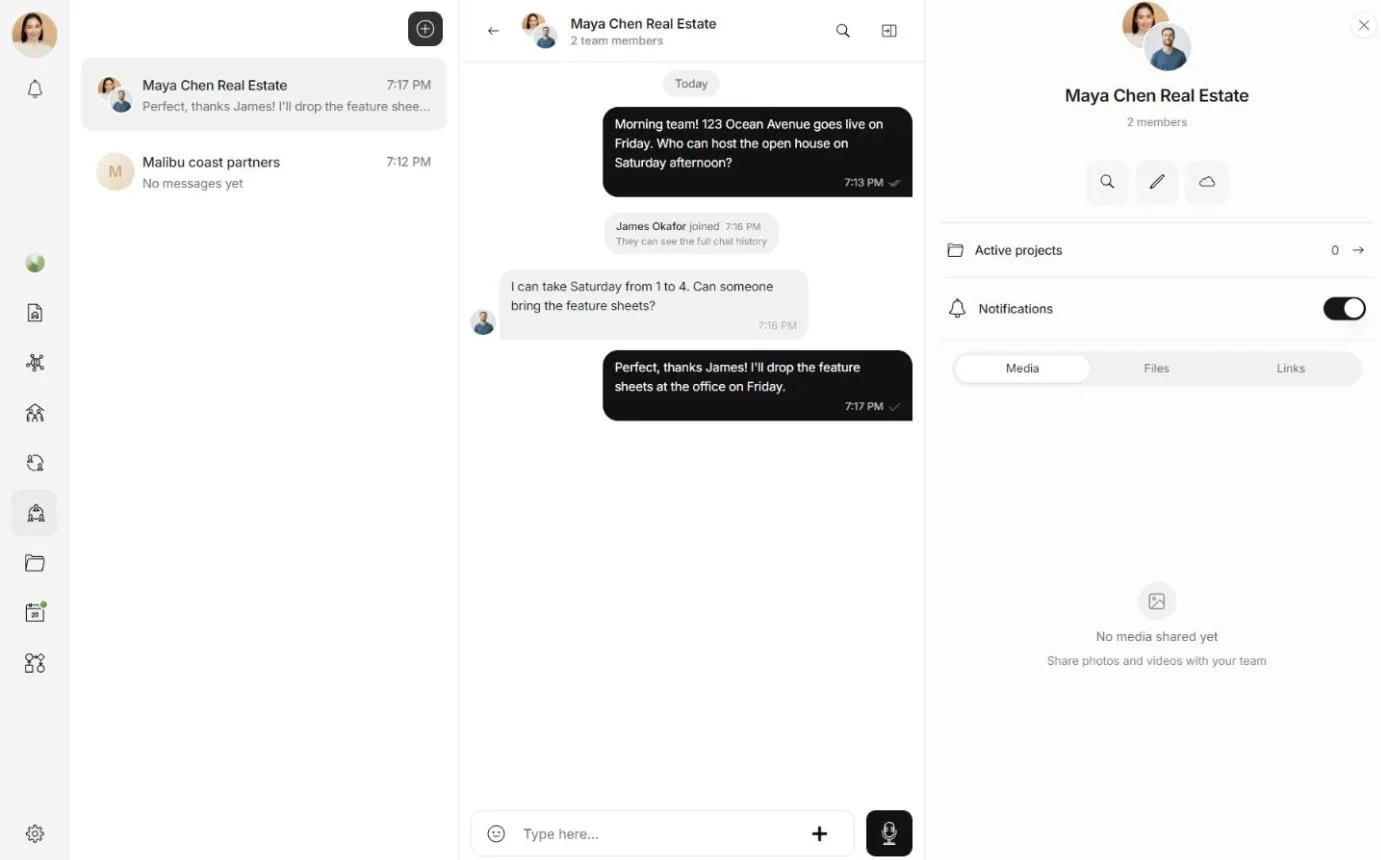
- Sur un ordinateur, le détail de l'équipe se trouve dans un panneau à côté de la conversation. Affichez-le ou masquez-le avec le bouton de détail en haut de la conversation. Sélectionnez le nom de l'équipe en haut de la conversation pour voir ses membres.
- Sur un téléphone, touchez le nom de l'équipe en haut de la conversation pour ouvrir son détail.
Le détail indique combien de membres compte l'équipe, ses Projets actifs, ainsi que les photos, fichiers et liens partagés dans la conversation, sous Médias, Fichiers et Liens.
Inviter des membres
Seuls les propriétaires et les administrateurs peuvent inviter des personnes dans une équipe.
Ouvrez la liste des membres de l'équipe : dans le détail de l'équipe, sélectionnez son image et son nom. Sur un ordinateur, vous pouvez aussi sélectionner le nom de l'équipe en haut de sa conversation. Tant que vous êtes le seul membre, le détail offre aussi Inviter des membres de l'équipe.
Dans Membres de l'équipe, choisissez Inviter un membre.
Cherchez par nom ou par courriel, puis choisissez Inviter à côté de la personne.
La personne reçoit une notification avec Accepter et Refuser. Elle se joint à l'équipe, et à sa conversation, quand elle accepte. Seuls les professionnels peuvent se joindre à une équipe : la recherche ne trouve donc que des professionnels.
Inviter avec un lien
Pour inviter une personne qui n'est pas encore sur Matchai, ou plusieurs personnes à la fois, utilisez un lien.
Dans Membres de l'équipe, choisissez Inviter par lien.
Sous Rôle, choisissez Membre de l'équipe ou Administrateur de l'équipe. Toute personne qui se joint avec ce lien obtient ce rôle.
Choisissez Créer un lien d'invitation, puis Copier le lien ou Partager via WhatsApp.
Le lien est valide pendant 30 jours. La fenêtre indique la date exacte à côté de Expire le. Toute personne qui ouvre le lien peut se joindre à l'équipe : partagez-le donc seulement avec les personnes que vous voulez dans l'équipe.
Accepter une invitation
Quand quelqu'un vous invite, ouvrez son lien ou la notification, puis choisissez Accepter l'invitation. Si vous n'êtes pas encore connecté, choisissez d'abord Connectez-vous pour accepter. Si votre compte n'est pas un compte professionnel, Matchai affiche Compte professionnel requis, avec Configurer le compte professionnel.
Si vous refusez une invitation qui vous a été envoyée et changez d'avis, vous pouvez encore l'accepter dans les 24 heures, à partir du même lien.
La conversation d'équipe
Chaque membre de l'équipe fait partie de sa conversation, et s'y joint automatiquement en se joignant à l'équipe. Une personne qui se joint plus tard peut lire ce qui s'est dit avant son arrivée. Messagerie couvre tout ce que vous pouvez faire dans une conversation.
Travailler ensemble sur des projets
Une équipe peut être ajoutée à un projet, pour que tous ses membres puissent l'ouvrir.
Dans le détail de l'équipe, sélectionnez Projets actifs.
Choisissez Ajouter l'équipe à des projets, ou Ajouter à un projet si l'équipe n'a encore aucun projet, puis choisissez le projet.
Pour retirer l'équipe d'un projet, ouvrez Projets actifs et choisissez Retirer du projet à côté de celui-ci.
Il faut être propriétaire ou administrateur du projet pour y ajouter une équipe. Pour la retirer, il suffit d'être propriétaire ou administrateur du projet ou de l'équipe. Vous pouvez aussi faire les deux à partir du projet lui-même. Consultez projets.
Les inscriptions qui appartiennent à une équipe
Une inscription peut appartenir à une équipe plutôt qu'à une seule personne. Dans ce cas, chaque membre de l'équipe peut y travailler, et quand quelqu'un change son statut, le reste de l'équipe en est avisé. Les demandes de visite pour une inscription d'équipe appartiennent à l'équipe : chaque membre les voit dans son calendrier et peut y répondre. Le membre qui accepte une visite voit cette heure bloquée dans sa propre disponibilité.
Pourquoi ça fonctionne ainsi
Les inscriptions d'une équipe de courtage sont le travail de l'équipe, pas d'une seule personne. Quand l'équipe possède une inscription, personne n'a à la transférer, la partager ou la copier, et elle reste à l'équipe si un membre part. Chaque membre garde quand même ses propres inscriptions, qui restent à lui seul. Consultez rôles et permissions.
Renommer ou archiver une équipe
Dans votre liste d'équipes, cliquez avec le bouton droit sur une équipe, ou maintenez le doigt dessus sur un téléphone, puis choisissez Renommer l'équipe ou Archiver. Les propriétaires et les administrateurs peuvent le faire.
Une équipe archivée quitte votre liste, mais rien de son contenu n'est supprimé. Pour la retrouver, choisissez Archivé au bas de votre liste d'équipes. Ouvrez le même menu sur une équipe archivée et choisissez Désarchiver pour la ramener. Retour aux équipes vous ramène à vos équipes actives.
Quitter une équipe
Ouvrez Membres de l'équipe, ouvrez le menu à côté de votre propre nom et choisissez Quitter.
Si vous êtes le propriétaire et que d'autres personnes font encore partie de l'équipe, Matchai vous demande d'abord de choisir un nouveau propriétaire, puis Transférer et quitter. Si vous êtes le seul membre, quitter vous retire de l'équipe. Rôles et permissions explique la propriété.
Équipes et projets
Travaillez à plusieurs : une équipe pour vos collègues de tous les jours, un projet pour chaque transaction, avec ses personnes, inscriptions et conversations.
Projets
Donnez à chaque transaction son propre espace, avec les personnes concernées, ses inscriptions, les équipes qui y travaillent et des conversations en sections.