Connecteurs Matchai
Connectez Google Calendar et d'autres services à Matchai : ce que chaque connecteur permet de faire, ce qu'il coûte et comment le déconnecter.
Un connecteur relie Matchai à un service que vous utilisez déjà, pour que les deux puissent travailler ensemble. Vous les trouvez tous dans Paramètres → Connecteurs, regroupés sous Courriel, Calendrier et CRM.
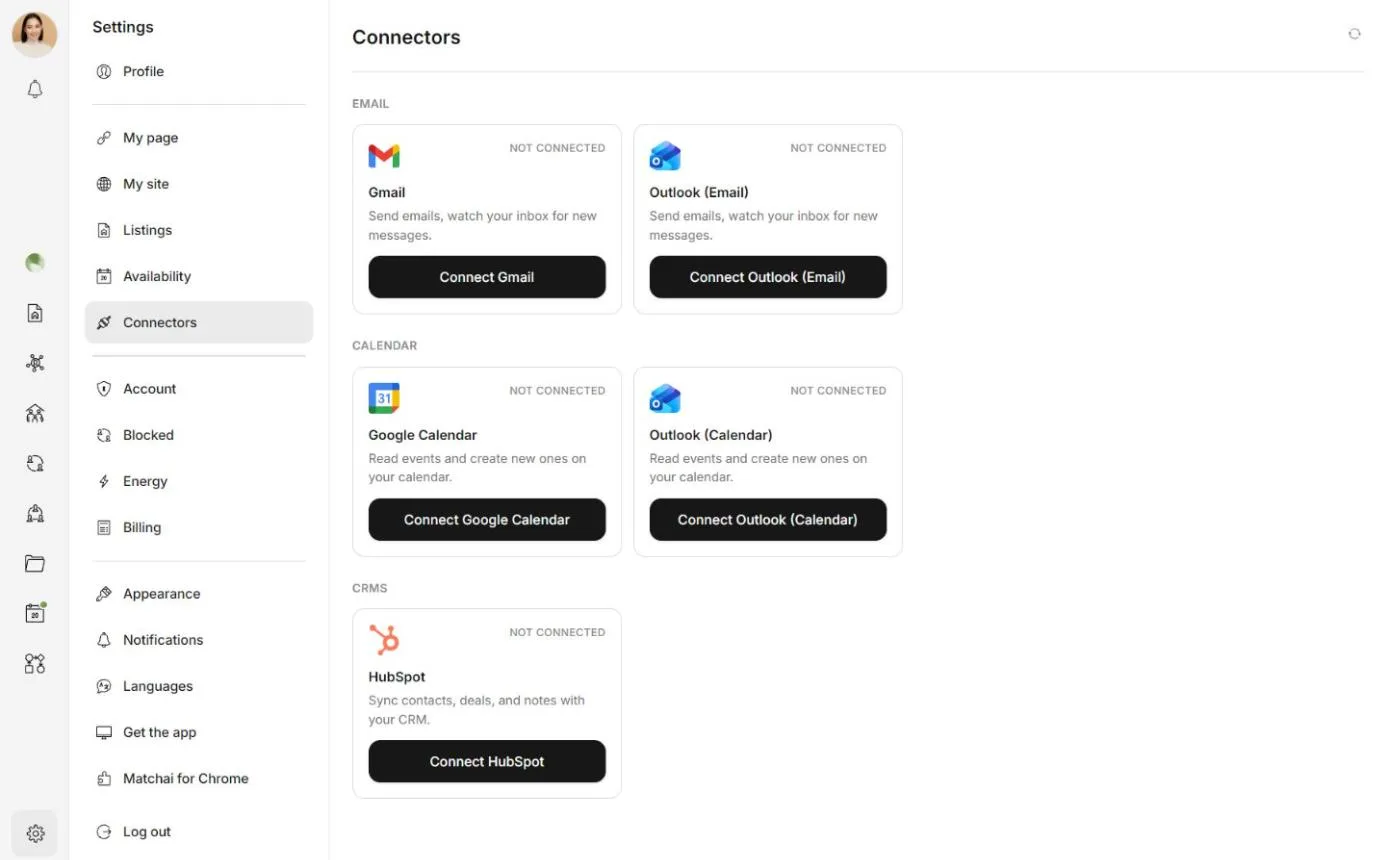
Chaque carte indique si le service est Connecté ou Non connecté. Une fois le service connecté, la carte affiche le compte que vous avez lié.
Ce que fait chaque connecteur
Google Calendar
Google Calendar garde votre disponibilité dans Matchai et votre Google Calendar synchronisés. Une fois qu'il est connecté, deux interrupteurs apparaissent dans Paramètres → Disponibilité :
- Bloquer les périodes occupées dans mon Google Agenda. Matchai cesse de proposer des heures de rendez-vous quand vous êtes déjà occupé dans Google Calendar. Seules vos périodes libres et occupées sont lues, jamais l'objet de vos événements. Un événement marqué « Disponible » dans Google Calendar ne bloque rien, et les événements d'une journée entière comptent comme disponibles, à moins que vous les changiez.
- Ajouter mes rendez-vous à Google Agenda. Vos rendez-vous confirmés apparaissent dans un agenda distinct appelé Matchai, que Matchai crée dans votre compte Google. Vos agendas existants ne sont jamais touchés. Quand un rendez-vous change dans Matchai, l'événement change aussi.
Les deux interrupteurs n'apparaissent qu'une fois Google Calendar connecté. Pour savoir comment fonctionnent les rendez-vous et la disponibilité, consultez Calendrier.
Gmail et Outlook
Bêta ferméeGmail et Outlook (Email) permettent à un flux de travail de démarrer quand un courriel arrive. Dans les flux de travail, l'étape Quand un courriel est reçu surveille votre boîte de réception connectée et démarre le flux de travail quand un nouveau message correspond à votre filtre, par exemple les courriels d'un expéditeur précis ou sur un sujet précis. Laissez le filtre vide, et chaque nouveau courriel le démarre.
Seuls les courriels qui arrivent après la connexion sont pris en compte. Les courriels plus anciens de votre boîte de réception sont laissés tels quels.
HubSpot
Bêta ferméeHubSpot permet à un flux de travail d'envoyer vos prospects dans votre compte HubSpot. L'étape Créer un contact HubSpot crée un contact, associé par adresse courriel. Si HubSpot a déjà un contact avec cette adresse, il est plutôt mis à jour, et deux prospects qui ont le même nom, mais des adresses différentes, restent des contacts distincts. L'étape peut aussi ajouter une note à la chronologie du contact.
Connecter un service
Ouvrez Paramètres → Connecteurs et trouvez le service.
Choisissez Connecter, suivi du nom du service.
Si vous n'avez aucun emplacement de connecteur libre, Matchai affiche le prix mensuel et vous demande de confirmer. Choisissez Continuer. La première fois, vous allez sur une page de paiement sécurisée pour payer, puis vous revenez à Matchai. Quand Matchai indique que votre emplacement de connecteur est prêt, choisissez de nouveau Connecter.
Connectez-vous au service dans la fenêtre qui s'ouvre et autorisez l'accès à Matchai. La carte affiche ensuite Connecté.
La connexion d'un service n'est pas offerte dans l'application Matchai pour iPhone et Android. Ouvrez Matchai dans un navigateur Web pour en connecter un.
Ce que coûtent les connecteurs
Chaque connecteur coûte 5 $ par mois. Vous payez un emplacement de connecteur, et non un service en particulier :
- Votre premier connecteur démarre un abonnement mensuel.
- Chaque connecteur supplémentaire ajoute un emplacement au même abonnement. Vous payez un montant au prorata pour le reste de la période de facturation en cours, puis le nouveau total mensuel.
- Un emplacement n'est pas lié à un seul service. Déconnectez un service et connectez-en un autre à sa place sans payer plus.
Une fois que vous avez un emplacement, le haut de Connecteurs indique combien de vos emplacements de connecteur sont utilisés, avec un lien Gérer dans Facturation.
Pourquoi ça fonctionne ainsi
Un connecteur travaille pour vous tout le mois : il garde votre calendrier synchronisé et surveille votre boîte de réception, que vous soyez connecté ou non. Il est donc facturé mensuellement, connecteur par connecteur. Vous ne payez que pour les services que vous connectez réellement, et ce que vous laissez de côté ne coûte rien. Comme vous payez l'emplacement plutôt que le service, essayer un autre service ne vous coûte jamais deux fois.
Pour cesser de payer, annulez des emplacements de connecteur dans Paramètres → Facturation. Un emplacement annulé continue de fonctionner jusqu'à la fin de la période que vous avez déjà payée. Consultez Énergie et facturation.
Déconnecter un service
Ouvrez Paramètres → Connecteurs et choisissez Déconnecter sur la carte du service.
Lisez le message, puis choisissez Déconnecter pour confirmer.
Ce qui change quand vous déconnectez un service :
- Les flux de travail qui utilisent ce connecteur cessent de fonctionner jusqu'à ce que vous le connectiez de nouveau.
- Pour Google Calendar, Matchai cesse de lire vos périodes occupées et retire de votre compte Google l'agenda Matchai qu'il avait créé.
- L'accès que vous avez donné à Matchai reste inscrit dans votre compte Google, Microsoft ou HubSpot. Pour le retirer là aussi, révoquez-le dans les paramètres de sécurité ou d'applications connectées de ce compte.
- Votre emplacement de connecteur est libéré pour un autre service. La déconnexion n'annule pas votre abonnement. Pour cesser de payer, annulez l'emplacement dans Paramètres → Facturation.
Reconnexion requise
Si vous retirez l'accès de Matchai du côté du service, la carte affiche Reconnexion requise, et tout ce qui en dépendait cesse de fonctionner. Choisissez Déconnecter, puis connectez de nouveau le service. Votre emplacement est réutilisé : cela ne coûte donc rien de plus.
Offrir de l'énergie
Offrez à un autre professionnel sur Matchai un article d'Énergie Matchai non entamé (Petite boîte, Sac ou Boîte), et voyez ce qu'il reçoit.
Notifications
Ce dont Matchai vous avise, où vous le voyez, comment agir sur une notification et comment activer ou désactiver les notifications poussées.