Contacts
Vos prospects, vos clients et vos collègues au même endroit. D'où viennent les contacts, comment ajouter quelqu'un et ce que chaque personne peut voir ou non.
Toutes les personnes avec qui vous travaillez sont des contacts : l'acheteur qui a écrit au sujet d'une inscription hier soir, le vendeur pour qui vous travaillez, le courtier hypothécaire à qui vous envoyez des références. Matchai les classe dans trois listes, et chaque liste est aussi votre boîte de réception pour ces personnes. Sélectionnez un contact, et votre conversation avec lui s'ouvre.
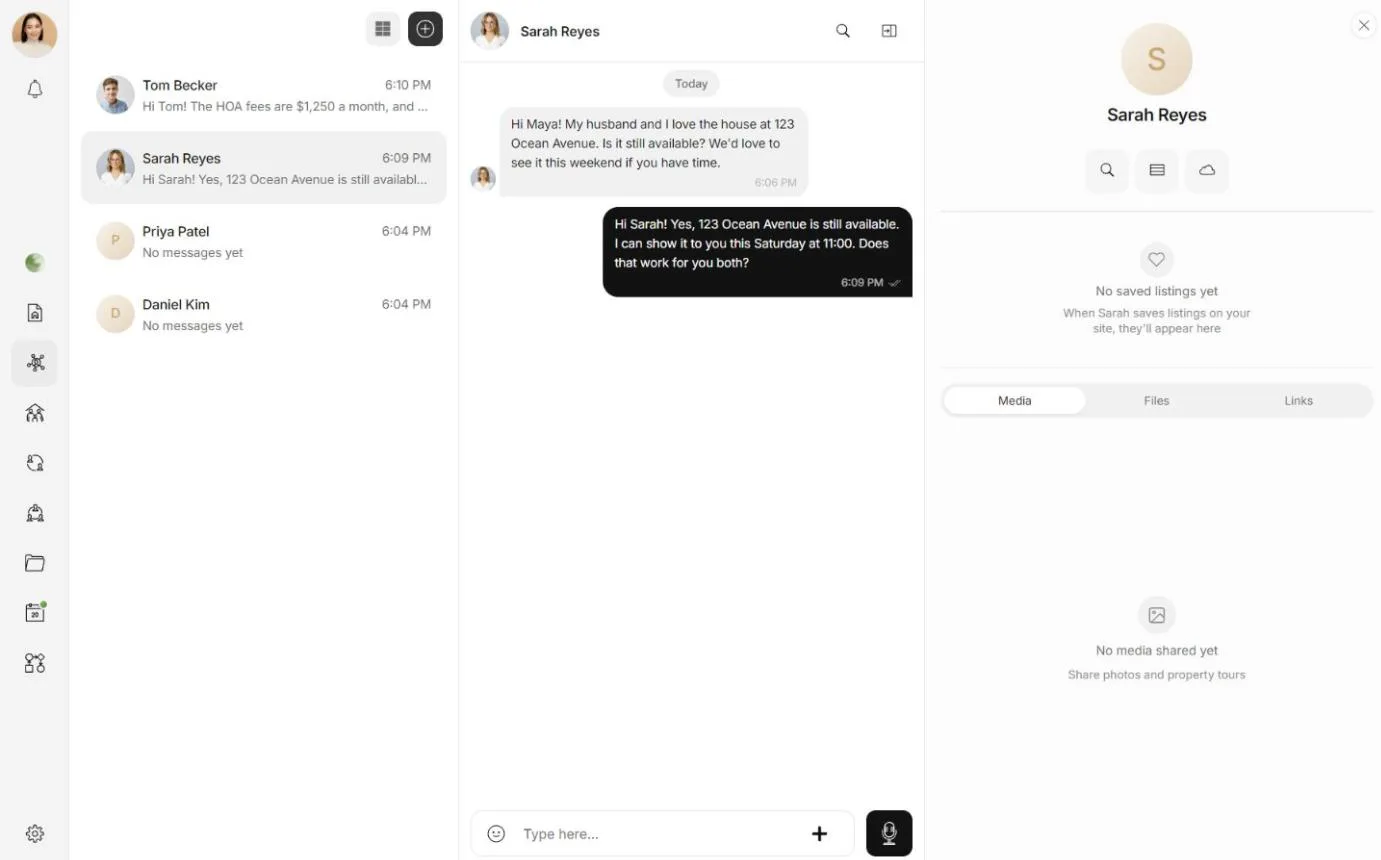
Prospects, clients et collègues
Vous trouvez les trois listes dans le menu de l'espace de travail. Si vous regroupez vos conversations sous Messages, elles s'y trouvent, à côté de vos équipes et de vos projets.
| Liste | Qui s'y trouve | Exemple type |
|---|---|---|
| Prospects | Les personnes qui pourraient acheter ou vendre avec vous | Un visiteur qui a posé une question sur une inscription |
| Clients | Les personnes avec qui vous travaillez | Un acheteur avec qui vous visitez des maisons |
| Collègues | Les autres professionnels | Un courtier, un courtier hypothécaire, un inspecteur ou un notaire |
Chaque liste est triée en commençant par vos conversations les plus récentes.
Pourquoi ça fonctionne ainsi
Un prospect, un client et un collègue sont la même chose vue à des moments différents : une personne et votre relation avec elle. Matchai garde une seule fiche par personne, et la liste dans laquelle elle apparaît est une étiquette sur cette fiche. Quand un prospect devient client, rien n'est copié et rien n'est perdu. La même conversation, les mêmes inscriptions favorites et les mêmes fichiers partagés suivent la personne. Cela signifie aussi qu'une personne n'apparaît jamais deux fois : si vous essayez d'ajouter quelqu'un qui est déjà votre contact, Matchai vous indique dans quelle liste il se trouve.
D'où viennent les contacts
La plupart des contacts arrivent d'eux-mêmes. Une personne devient votre contact quand :
- Elle vous écrit à partir de l'une de vos inscriptions, de votre site Matchai, de votre Page Matchai ou de votre carte professionnelle. Elle arrive dans Prospects. Un visiteur n'a pas besoin de compte pour le faire. Consultez Conversations avec des invités.
- Elle réserve une visite ou un rendez-vous avec vous. Consultez Rendez-vous et visites.
- Elle accepte votre invitation. Vous envoyez une invitation quand vous ajoutez un prospect, un client ou un collègue, comme décrit plus bas.
- Vous l'ajoutez vous-même, avec son nom et un numéro de téléphone ou une adresse courriel.
Les professionnels vont toujours dans Collègues. Quand un autre professionnel vous écrit, ou que vous démarrez une conversation avec l'un d'eux, chacun de vous apparaît dans la liste Collègues de l'autre. Quand l'un de vos prospects ou de vos clients convertit son compte ordinaire en compte professionnel, il passe de lui-même dans Collègues.
Matchai vous avise quand un nouveau prospect vous écrit pour la première fois, et quand quelqu'un vous envoie ses coordonnées à partir de votre carte professionnelle. Consultez Notifications.
Pourquoi ça fonctionne ainsi
Vous ne pouvez pas choisir n'importe quel membre de Matchai et l'ajouter à vos listes. Une personne devient votre prospect ou votre client par un geste qu'elle a posé, comme vous écrire, réserver une visite ou accepter votre invitation, ou parce que vous avez entré des coordonnées qu'elle vous a données. Personne ne se retrouve dans la liste de clients d'un inconnu, et les personnes qui figurent dans la vôtre ont choisi de vous parler.
Ajouter un prospect
Ouvrez Prospects et sélectionnez le bouton + en haut de la liste. Sur un téléphone, il se trouve dans la barre du haut.
Dans Ajouter un nouveau prospect, entrez un Prénom. Le Nom de famille est facultatif.
Entrez un Courriel, un numéro de Téléphone, ou les deux. Matchai a besoin d'au moins l'un des deux : Ajoutez un numéro de téléphone ou une adresse courriel.
Choisissez comment l'ajouter :
- Inviter crée un lien d'invitation pour la personne. Vous pouvez d'abord ajouter un Message personnel (facultatif).
- Ajouter manuellement l'enregistre comme prospect sans invitation.
Partager une invitation
Quand vous choisissez Inviter, Matchai affiche Invitation créée! avec le Lien d'invitation. Matchai n'envoie rien lui-même : c'est vous qui envoyez le lien, à partir de votre propre téléphone ou de votre propre courriel, pour qu'il vienne de vous.
- Copier place le lien dans votre presse-papiers.
- Partager via envoie le lien, avec votre message, par Texte, Courriel, WhatsApp, Messenger, Instagram, X ou LinkedIn.
- L'écran indique la date d'expiration du lien.
Quand la personne ouvre le lien et se connecte ou crée un compte, elle est liée au prospect que vous avez enregistré, et une conversation entre vous deux s'ouvre.
Une personne qui n'est pas encore sur Matchai
Un prospect que vous avez ajouté manuellement, ou invité, apparaît immédiatement dans votre liste. Tant qu'il ne s'est pas joint à Matchai, sa conversation affiche Pas encore sur Matchai et la zone de message indique La messagerie s'ouvrira dès son inscription. Choisissez Inviter à discuter pour créer un lien d'invitation pour lui à tout moment.
Si Appeler apparaît dans ses détails, vous pouvez lui téléphoner à partir de là en attendant.
Quand une personne s'est peut-être jointe à Matchai
Si quelqu'un confirme, dans son propre compte Matchai, l'adresse courriel ou le numéro de téléphone sous lequel vous avez enregistré un prospect ou un client, Matchai vous indique que cette personne s'est peut-être jointe à Matchai. Choisissez Inviter à discuter dans sa conversation, ou Envoyer une invitation dans ses détails, pour créer un lien d'invitation et le lui envoyer.
Pourquoi ça fonctionne ainsi
Matchai ne lie jamais de lui-même la personne à votre fiche. Le courriel ou le numéro que vous avez tapé pourrait contenir une faute de frappe, ou un numéro de téléphone pourrait maintenant appartenir à quelqu'un d'autre. Faire un lien sur une supposition pourrait mettre un inconnu dans votre conversation. Une invitation que la personne accepte prouve que c'est vraiment elle.
Ajouter un client
Ouvrez Clients et sélectionnez le bouton + en haut de la liste.
Dans Ajouter un nouveau client, cherchez parmi vos propres prospects et clients par nom ou par courriel.
Choisissez un prospect pour le convertir en client, ou choisissez un client pour l'ouvrir.
Si la personne n'est pas encore l'un de vos contacts, choisissez Ajouter une nouvelle personne. Le même formulaire que pour un prospect apparaît, avec Inviter et Ajouter manuellement.
Cette recherche ne porte que sur vos propres contacts. Elle ne cherche jamais parmi les autres personnes sur Matchai.
Ajouter un collègue
Ouvrez Collègues et sélectionnez le bouton + en haut de la liste. Sur un téléphone, c'est Démarrer une conversation dans la barre du haut.
Dans Démarrer une nouvelle conversation, cherchez le professionnel par nom ou par courriel.
Choisissez Démarrer la conversation. Si vous discutez déjà avec lui, Aller à la conversation ouvre votre conversation.
S'il n'est pas encore sur Matchai, choisissez Envoyer l'invitation, ajoutez un message personnel si vous le souhaitez, puis Créer l'invitation. Quand il se joint à Matchai avec votre lien, une conversation entre vous est créée automatiquement, et chacun de vous apparaît dans les Collègues de l'autre.
Ouvrir un contact
Sélectionnez un contact dans une liste pour ouvrir votre conversation avec lui. Pour voir ses détails, sélectionnez Afficher le panneau de détails en haut de la conversation sur un ordinateur, ou touchez son nom sur un téléphone.
Le panneau de détails affiche :
- son nom, avec un point vert quand il est en ligne. Consultez Statut en ligne et saisie.
- Appeler, quand vous avez un numéro de téléphone pour lui.
- les inscriptions qu'il a ajoutées à ses favoris sur votre site Web.
- Médias, Fichiers et Liens : tout ce qui a été partagé dans votre conversation.
- Ouvrir dans le nuage, qui ouvre le dossier de ce contact dans Matchai Cloud.
Le tableau des prospects
Bêta ferméeVos prospects peuvent aussi s'afficher sous forme de tableau, avec la priorité, la température, l'étape, le budget et la prochaine étape de chacun. Sélectionnez Vue tableau en haut de vos prospects. La page Pipeline de prospects explique chaque colonne.
Ce que la personne peut voir ou non
La personne voit sa conversation avec vous, votre profil et les inscriptions qu'elle a ajoutées à ses favoris. Matchai l'avise que vous pouvez voir les inscriptions qu'elle ajoute à ses favoris.
Elle ne voit pas :
- dans quelle liste vous la classez, ni si vous l'avez convertie
- le nom, le numéro de téléphone ou l'adresse courriel que vous avez tapés pour elle
- quoi que ce soit dans votre tableau des prospects, comme sa température, son étape, son budget ou sa prochaine étape
- les notes de votre conversation qui vous indiquent quand elle a ajouté une inscription à ses favoris ou l'en a retirée
Pourquoi ça fonctionne ainsi
Votre fiche de contact est votre dossier professionnel sur une personne, et non un document partagé. Vous pourriez marquer un prospect comme froid, noter un budget qu'il a mentionné une fois ou planifier un suivi. C'est votre jugement, et le lui montrer pourrait nuire à la relation. La personne prend part à la conversation : elle voit donc tout ce que vous lui dites. Elle ne voit jamais ce que vous conservez à son sujet.
Le nom que vous voyez
Si la personne a un compte Matchai, vous voyez le nom inscrit dans son profil, et il se met à jour quand elle le change. Sinon, vous voyez le nom que vous avez tapé.
- Nouvelle demande désigne une personne qui vous a écrit sans donner de nom. Consultez Conversations avec des invités.
- Compte supprimé désigne une personne qui a supprimé son compte Matchai. Votre fiche et votre historique avec elle restent dans votre liste, sans ses renseignements personnels.
Prochaines étapes
Mise en scène par IABêta fermée
Meublez une pièce vide sur une photo d'inscription, comparez-la à l'originale et ajoutez-la à votre inscription avec l'étiquette « Mise en scène virtuelle ».
Pipeline de prospectsBêta fermée
Voyez la priorité, la température, l'étape, le budget et la prochaine étape de chaque prospect dans un tableau, modifiez-les ou laissez Matchai les remplir.