Votre Page Matchai
Une page à yourname.matchai.pro pour vos bios de réseaux sociaux : photo, profils sociaux, liens, fichiers, inscriptions et un moyen de prendre rendez-vous.
Votre Page Matchai est une seule page qui rassemble tout ce que vous partagez. Elle se trouve à une adresse comme jane.matchai.pro, et elle est faite pour occuper le seul lien que permet la bio de votre compte Instagram, TikTok, LinkedIn ou X, ou pour figurer au bas de votre signature de courriel.
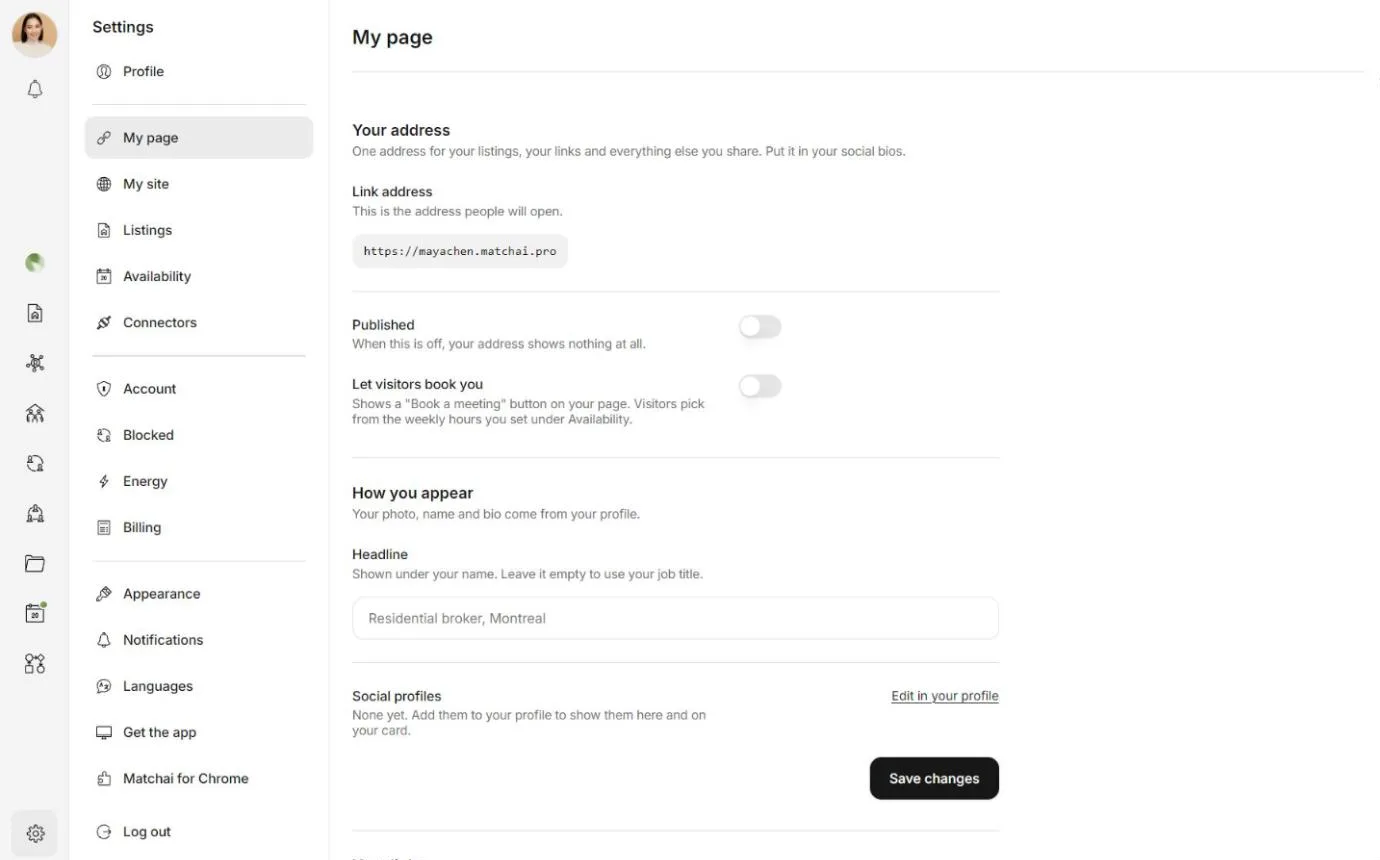
Chaque compte professionnel a déjà une Page. Elle reste masquée tant que vous ne l'avez pas publiée.
Ce que voient les visiteurs
De haut en bas :
- Vous. Votre photo, votre nom, un titre et votre bio.
- Vos profils sociaux, sous forme de boutons ronds.
- Des moyens de vous joindre. Enregistrer le contact vous ajoute aux contacts de leur téléphone. Envoyer un message sur Matchai amorce une conversation avec vous. Si vous activez la prise de rendez-vous, Prendre rendez-vous avec suivi de votre prénom vient en premier.
- Vos liens, dans l'ordre que vous choisissez.
- Vos fichiers, que les visiteurs peuvent télécharger.
- Votre site. Un lien vers votre site Matchai, une fois qu'il est publié.
- Vos inscriptions. Vos inscriptions publiées, des plus récentes aux plus anciennes. Chacune s'ouvre sur votre site. Si votre site n'est pas encore publié, les inscriptions s'affichent sous forme d'images sans lien.
Tout en bas, une petite marque Matchai propose aux visiteurs Obtenez votre propre Page Matchai.
Publier votre Page
Ouvrez Paramètres, puis Ma page.
Sous Votre adresse, vérifiez l'Adresse du lien. C'est l'adresse que les gens ouvriront.
Activez Publiée. Matchai confirme avec Votre page est en ligne.
Vous pouvez aussi la publier à partir du menu : sélectionnez votre photo de profil, puis Ma page, et activez Publiée.
Pour masquer de nouveau votre Page, désactivez Publiée. Votre adresse n'affiche alors plus rien du tout, et vos liens, vos fichiers et vos paramètres restent tels quels.
Si Matchai indique que votre nom d'utilisateur ne peut pas servir d'adresse Web, changez votre nom d'utilisateur dans Paramètres → Profil. Votre Page pourra être publiée dès qu'elle aura un nom d'utilisateur qui fonctionne comme adresse.
Pourquoi ça fonctionne ainsi
L'adresse de votre Page vient de votre nom d'utilisateur : vous n'avez donc jamais à choisir un deuxième nom. Comme un nom d'utilisateur peut contenir un trait de soulignement, mais pas une adresse Web, jane_doe devient jane-doe.matchai.pro. Si vous changez votre nom d'utilisateur, l'adresse de votre Page change avec lui, et l'ancienne adresse cesse de fonctionner.
Choisir votre apparence
Votre photo, votre nom et votre bio viennent de votre profil. Changez-les dans Paramètres → Profil, et votre Page comme votre carte professionnelle affichent la nouvelle version. Consultez Configurer votre profil.
Deux éléments se règlent dans Paramètres → Ma page, sous Votre apparence :
- Titre. Une courte ligne affichée sous votre nom, comme « Courtier résidentiel, Montréal ». Laissez-la vide pour utiliser votre titre de poste. Choisissez Enregistrer les modifications quand vous avez terminé.
- Profils sociaux. Ceux que vous avez ajoutés apparaissent ici. Pour en ajouter ou les changer, choisissez Modifier dans votre profil. Ils s'affichent sur votre Page et sur votre carte.
Ajouter vos liens
Un lien peut mener n'importe où : un formulaire de réservation, une visite vidéo, un rapport de marché, la page de votre agence.
Dans Paramètres → Ma page, allez à Vos liens.
Sous Ajouter un lien, tapez un nom que les gens reconnaîtront, comme « Réserver une visite », et l'adresse vers laquelle il mène.
Pour afficher une petite image à côté, collez l'adresse d'une image dans URL de l'image miniature (facultatif).
Choisissez Ajouter.
Vos liens apparaissent sur votre Page dans l'ordre de la liste. Pour chacun, vous pouvez :
- le déplacer avec les flèches vers le haut et vers le bas,
- le masquer un moment avec son interrupteur Afficher ce lien, sans le perdre,
- le supprimer avec le bouton de corbeille.
Dès que les gens commencent à utiliser un lien, le nombre de clics apparaît sous son nom.
Ajouter des fichiers
Les fichiers que vous ajoutez à votre Page peuvent être téléchargés par quiconque l'ouvre. Un plan d'étage, un guide de l'acheteur ou une liste de prix en sont de bons exemples.
Tout ce qui se trouve ici est public
Ne téléversez rien de privé, comme un contrat signé, une pièce d'identité ou les renseignements d'un client. Toute personne qui a l'adresse de votre Page peut télécharger ce que vous ajoutez.
Dans Paramètres → Ma page, allez à Fichiers.
Sous Ajouter des fichiers, choisissez Choisir des fichiers et sélectionnez un ou plusieurs fichiers.
Vos fichiers apparaissent aussi dans votre Matchai Cloud, sous Page Matchai. Pour retirer un fichier de votre Page, sélectionnez son bouton de corbeille. Il reste dans votre Matchai Cloud. Consultez Matchai Cloud.
Les fichiers ne peuvent être téléchargés que pendant que votre Page est publiée.
Permettre aux visiteurs de prendre rendez-vous
Les visiteurs peuvent vous demander un rendez-vous sans quitter votre Page.
Définissez les heures où vous êtes disponible chaque semaine dans Paramètres → Disponibilité, et assurez-vous que Disponible est activé.
Dans Paramètres → Ma page, activez Permettre aux visiteurs de réserver avec vous.
Votre Page affiche maintenant Prendre rendez-vous avec suivi de votre prénom. Un visiteur choisit Durée, Quand et À quelle heure, peut ajouter une note, puis choisit Demander ce moment. Rien n'est confirmé tant que vous n'avez pas accepté.
Les heures proposées sont les vôtres, dans votre fuseau horaire. Quand le visiteur se trouve ailleurs, la fenêtre de réservation indique dans quel fuseau horaire les heures sont affichées.
Définissez d'abord vos heures
Si vous n'avez défini aucune heure, votre Page propose toutes les heures de la journée, y compris le milieu de la nuit. Ma page vous avertit dans ce cas, avec un lien vers Définir vos heures hebdomadaires.
Partager votre Page
Sélectionnez votre photo de profil, puis Ma page. La fenêtre montre l'allure de votre adresse dans une bio de réseau social, un courriel ou un texto.
- Envoyer ma page ouvre les options de partage de votre téléphone, ou une liste d'applications sur un ordinateur. Cela fonctionne une fois votre Page publiée.
- Voir ma page ouvre votre Page dans un nouvel onglet, pour que vous voyiez exactement ce que voient les visiteurs.
Vous pouvez aussi copier l'adresse à partir de Paramètres → Ma page, sous Adresse du lien, et l'ouvrir avec Ouvrir.
Quand quelqu'un touche Envoyer un message sur Matchai, il continue sur Matchai, où il peut vous parler même sans compte. Consultez Conversations avec des invités.
Pourquoi ça fonctionne ainsi
Votre Page et votre site Matchai sont séparés à dessein. Votre site est un site Web composé de nombreuses pages, une pour chaque inscription, pour les gens qui veulent naviguer. Votre Page est une seule page pour les gens qui vous ont trouvé sur les réseaux sociaux et qui veulent tout obtenir d'un seul geste. Ils ont des adresses différentes, .co pour votre site et .pro pour votre Page : vous savez ainsi toujours lequel vous partagez.
Utiliser votre propre domaineBêta fermée
Affichez votre site Matchai à une adresse qui vous appartient. Achetez un domaine ou connectez le vôtre, ajoutez un enregistrement et choisissez l'adresse.
Votre carte professionnelle
Une carte professionnelle numérique avec un code QR. Les gens la balaient, enregistrent vos coordonnées d'un seul geste et peuvent vous envoyer les leurs.