Mensajería
Habla con tus prospectos, clientes, colegas, equipos y proyectos en un solo lugar. Comparte fotos y archivos, responde, edita, busca, y denuncia o bloquea.
Cada conversación que tienes en Matchai vive junto a las personas o la operación de las que trata. Un chat con un comprador está con ese comprador en tus contactos. Un chat sobre una operación está en el proyecto de esa operación. Nunca tienes que preguntarte en qué aplicación ocurrió una conversación.
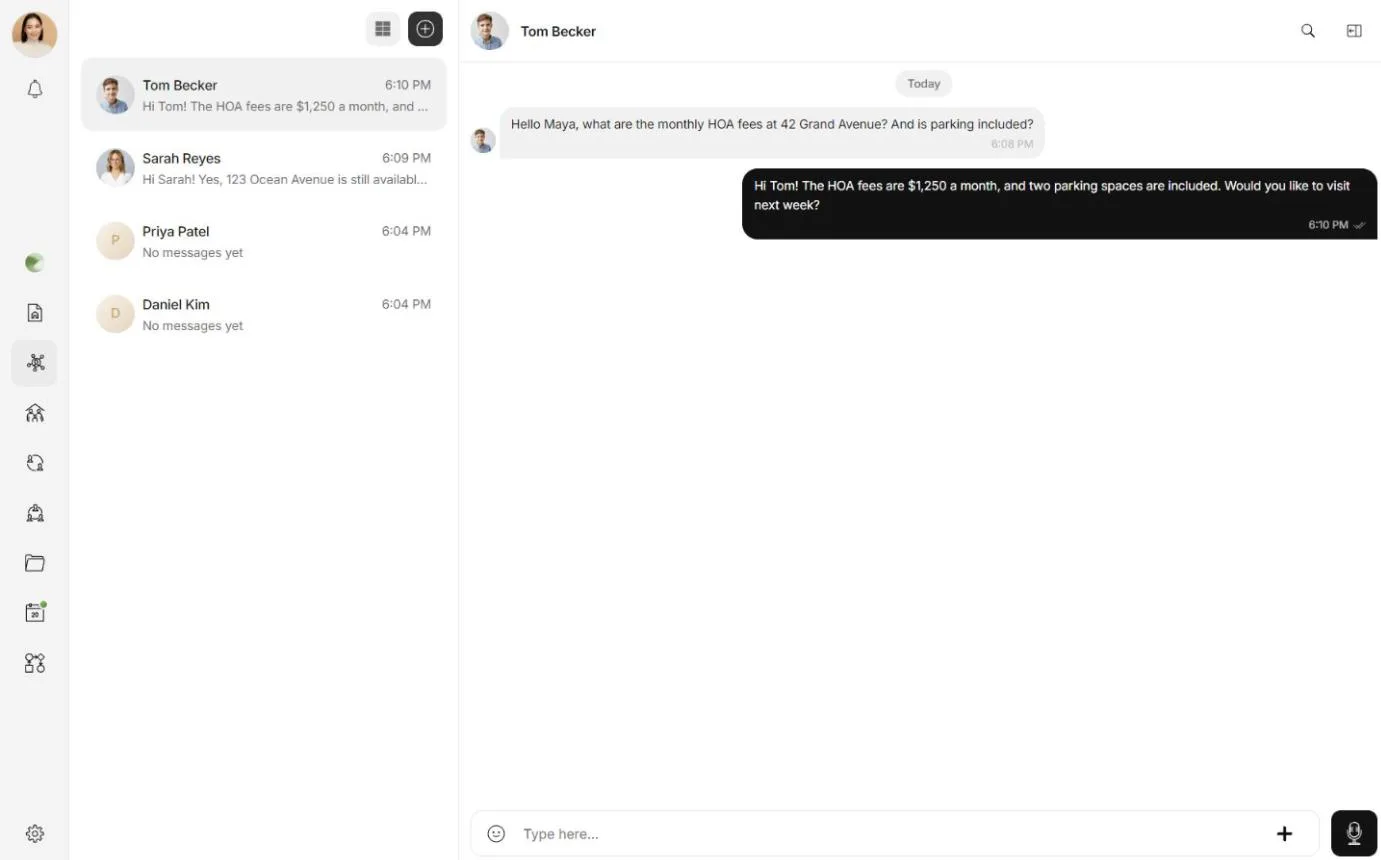
Dónde están tus conversaciones
| Dónde | Qué contiene |
|---|---|
| Prospectos, Clientes, Colegas | Una conversación con cada uno de tus contactos. Consulta contactos. |
| Equipos | Un chat por equipo. Todos los miembros del equipo están en él, y se unen automáticamente cuando se unen al equipo. Consulta equipos. |
| Proyectos | Varios chats por proyecto, agrupados en secciones. Un proyecto nuevo empieza con un chat para tu cliente y otro para tu equipo. Consulta proyectos. |
Si agrupas tus conversaciones en Mensajes en el menú del espacio de trabajo, las cinco están ahí juntas.
Las personas con las que hablas ven la misma conversación de su lado, en Mensajes. Los visitantes sin cuenta también pueden escribirte. Consulta conversaciones con invitados.
Inicia una conversación
- Con un contacto, selecciónalo en Prospectos, Clientes o Colegas. Para agregar a alguien nuevo, consulta agrega un prospecto o agrega un colega.
- Desde un anuncio, los visitantes presionan el botón de mensaje de tu anuncio, y la conversación llega a Prospectos.
- Con un equipo, crea el equipo. Su chat está listo de inmediato.
- En un proyecto, haz clic derecho (o mantén presionado en un teléfono) en una parte vacía de la lista de chats del proyecto y elige Crear nuevo chat. Escribe un Nombre del chat y elige Crear chat. Crear nueva sección agrupa chats.
Una conversación que todavía no tiene nada muestra Inicie la conversación.
En un proyecto, solo los propietarios y los administradores de un chat pueden agregar personas. Consulta roles y permisos.
Envía fotos, archivos y más
Selecciona el botón + junto al cuadro de mensaje (Añadir un archivo adjunto) y luego elige:
| Opción | Qué envía |
|---|---|
| Galería | Fotos de tu dispositivo. |
| Cámara | Una foto que tomas en ese momento. Solo en un teléfono. |
| Archivo | Documentos, videos y archivos de audio. |
| Ubicación | Dónde estás en este momento, como una tarjeta de Ubicación compartida. Solo en un teléfono. |
| Solicitar una cita | Una solicitud de cita sobre un anuncio. Consulta citas y visitas. |
En una computadora, también puedes arrastrar archivos a la conversación: Suelta archivos para enviarlos. Lo que escribas antes de enviar se convierte en una leyenda de las fotos o los archivos.
Puedes enviar hasta 20 archivos a la vez. Cada foto puede pesar hasta 10 MB, cada documento o archivo de audio hasta 25 MB y cada video hasta 50 MB.
Todo lo que se comparte en una conversación se reúne en su panel de detalles, en Multimedia, Archivos y Enlaces, y en Matchai Cloud.
Mensajes de voz
Cuando el cuadro de mensaje está vacío, el botón de enviar se convierte en un micrófono (Grabar un mensaje de voz).
- Mantén presionado para grabar, y suelta para enviar. Desliza hacia la izquierda para cancelar (Deslice para cancelar).
- Toca, o desliza hacia arriba para bloquear, para grabar sin mantener presionado. Luego pausa, Reanudar, Eliminar la grabación o Enviar mensaje de voz.
Un mensaje de voz puede durar hasta 5 minutos. Los mensajes de voz grabados en Matchai vienen con una transcripción escrita debajo del reproductor, para que cualquiera pueda leerlos sin reproducir el audio.
Responde, edita, copia y elimina
Haz clic derecho en un mensaje en una computadora, o mantenlo presionado en un teléfono. El menú muestra reacciones rápidas y luego:
- Responder cita el mensaje encima del tuyo. En un teléfono, también puedes deslizar un mensaje hacia la derecha. Cancelar la respuesta quita la cita.
- Copiar copia el texto.
- Editar cambia uno de tus propios mensajes de texto. El cuadro de mensaje muestra Editando mensaje. Elige Guardar cambios o Cancelar la edición.
- Eliminar quita uno de tus propios mensajes. Mantenlo presionado durante 3 segundos. Todos ven entonces Este mensaje fue eliminado. Eliminar no se puede deshacer.
- Denunciar el mensaje aparece en los mensajes de otras personas. Consulta denuncia o bloquea a alguien.
Un mensaje editado muestra Editado junto a su hora. Cualquier persona de la conversación puede seleccionarlo para ver el Historial de ediciones.
Por qué funciona así
Una edición cambia lo que están leyendo todas las personas de la conversación. Si solo tú pudieras ver la versión anterior, Editado sería una marca que nadie más podría verificar. Mostrar el historial a todos mantiene la conversación confiable, lo cual importa cuando trata de precios, fechas y condiciones.
Las reacciones, los emojis y los GIF tienen su propia página: reacciones y GIF.
Sabe cuándo se leyó un mensaje
Tus propios mensajes llevan una marca de verificación:
| Lo que ves | Qué significa |
|---|---|
| Un mensaje atenuado, sin marca | Todavía se está enviando |
| Una marca clara | Enviado |
| Una marca más oscura | Entregado a la otra persona |
| Dos marcas | Leído |
| No entregado | No se envió. Selecciona Reintentar. |
En una conversación individual, mantén el cursor sobre la marca para ver la hora. En un chat de grupo, selecciónala para ver, para cada miembro, cuándo lo recibió y cuándo lo leyó.
Un mensaje cuenta como leído solo cuando la otra persona realmente lo tuvo en pantalla un momento, no apenas abre la conversación. Un punto verde en tu lista de chats marca una conversación con mensajes sin leer.
Los mensajes que tu asistente envió por ti están marcados como Enviado por tu asistente. Consulta Asistente de Matchai.
Busca en una conversación
Selecciona la lupa de la parte superior de la conversación y escribe en Buscar mensajes…. Matchai resalta cada coincidencia. Usa Coincidencia anterior y Coincidencia siguiente, o las teclas de flecha, para moverte entre ellas. Cerrar búsqueda la termina.
Notas de Matchai
Algunos eventos aparecen en una conversación como una pequeña nota centrada en lugar de un mensaje. Nadie puede responderlas ni reaccionar a ellas.
| Nota | Cuándo aparece | Quién la ve |
|---|---|---|
| Agregado a guardados o Quitado de guardados, con el nombre de un anuncio | Un prospecto guardó o quitó uno de tus anuncios en tu sitio web | Solo tú |
| Agregó un número de teléfono: ya puedes llamarle | Un invitado confirmó su número de móvil | Solo tú |
| El nombre de una persona seguido de "se unió", con Esta persona puede ver todo el historial de la conversación | Se agregó a alguien al chat de un equipo o de un proyecto | Todos los del chat |
| Agregado o Quitado, con el nombre de un anuncio | Se agregó o se quitó un anuncio de un proyecto | Todos los del proyecto |
| Fotos o archivos agregados a una carpeta, o archivos enviados a través de tu enlace de depósito | Se archivaron archivos en Matchai Cloud, o llegaron a través de un enlace de depósito. Consulta compartir y enlaces de depósito | Todos los de la conversación |
| Una tarjeta de cita, como Cita solicitada o Cita confirmada | Se solicitó, se confirmó, se movió o se canceló una cita | Todos los de la conversación |
Por qué funciona así
Cuando alguien se une al chat de un equipo o de un proyecto, puede leer todo lo que se dijo antes de que llegara. La nota se lo indica a todos los que ya están en el chat, para que a nadie le sorprenda que un recién llegado pueda ver los mensajes anteriores. En cambio, las notas sobre anuncios guardados son para ti: te ayudan a dar seguimiento, y tu prospecto nunca las ve.
Denuncia o bloquea a alguien
Para denunciar un mensaje, abre su menú y elige Denunciar el mensaje.
En ¿Qué ocurre?, elige un motivo, como Spam o mensajes no deseados o Estafa o fraude.
Agrega detalles si quieres. Marca Bloquear también a esta persona para bloquearla al mismo tiempo.
Elige Enviar denuncia. Matchai responde Gracias. Revisamos cada denuncia en un plazo de 24 horas.
A la persona no se le avisa que la denunciaste.
En tu espacio de trabajo, bloqueas a alguien marcando Bloquear también a esta persona cuando denuncias uno de sus mensajes. Cuando bloqueas a alguien, ninguno de los dos puede enviarle al otro mensajes, solicitudes de cita ni invitaciones. Tu conversación y sus archivos se quedan como están. Las citas que ya tienen no se cancelan. Bloquear no oculta tu perfil público ni tus anuncios. La conversación muestra No puedes enviar mensajes en esta conversación.
Para desbloquear a alguien, selecciona Desbloquear encima del cuadro de mensaje en tu conversación con esa persona, o abre Configuración y ve a Bloqueados.
Las personas con las que hablas también pueden denunciar y bloquear desde su lado. Para saber más sobre cómo Matchai protege tu cuenta, consulta privacidad y seguridad.
Sal de un chat o archívalo
Sales del chat de un equipo o de un proyecto saliendo del equipo o del proyecto en sí, con Abandonar equipo o Abandonar proyecto. No hay forma de salir de un solo chat.
En un proyecto, los propietarios y los administradores de un chat pueden archivarlo: haz clic derecho en el chat, o mantenlo presionado en un teléfono, y luego mantén presionado Archivar conversación. Los chats archivados se guardan aparte: selecciona Archivados, en la lista de chats del proyecto, para verlos, y Volver a las conversaciones para regresar. Desarchivar conversación recupera uno.
Convierte un contacto
Convierte un prospecto en cliente cuando esté listo para trabajar contigo, o un cliente de nuevo en prospecto. Su conversación e historial se mueven con él.
Reacciones y GIF
Reacciona a un mensaje con un emoji, agrega emojis a lo que escribes y envía un GIF, en cualquier conversación.