Equipos
Crea un equipo, invita a tus colegas por nombre o con un enlace, habla en el chat del equipo y comparte proyectos y anuncios con todo el equipo.
Un equipo es el grupo de profesionales con el que trabajas a diario, como el equipo de tu inmobiliaria o los socios con los que siempre cierras tratos. Cada equipo tiene un chat en el que están todos sus miembros, y puede trabajar en conjunto en proyectos y anuncios.
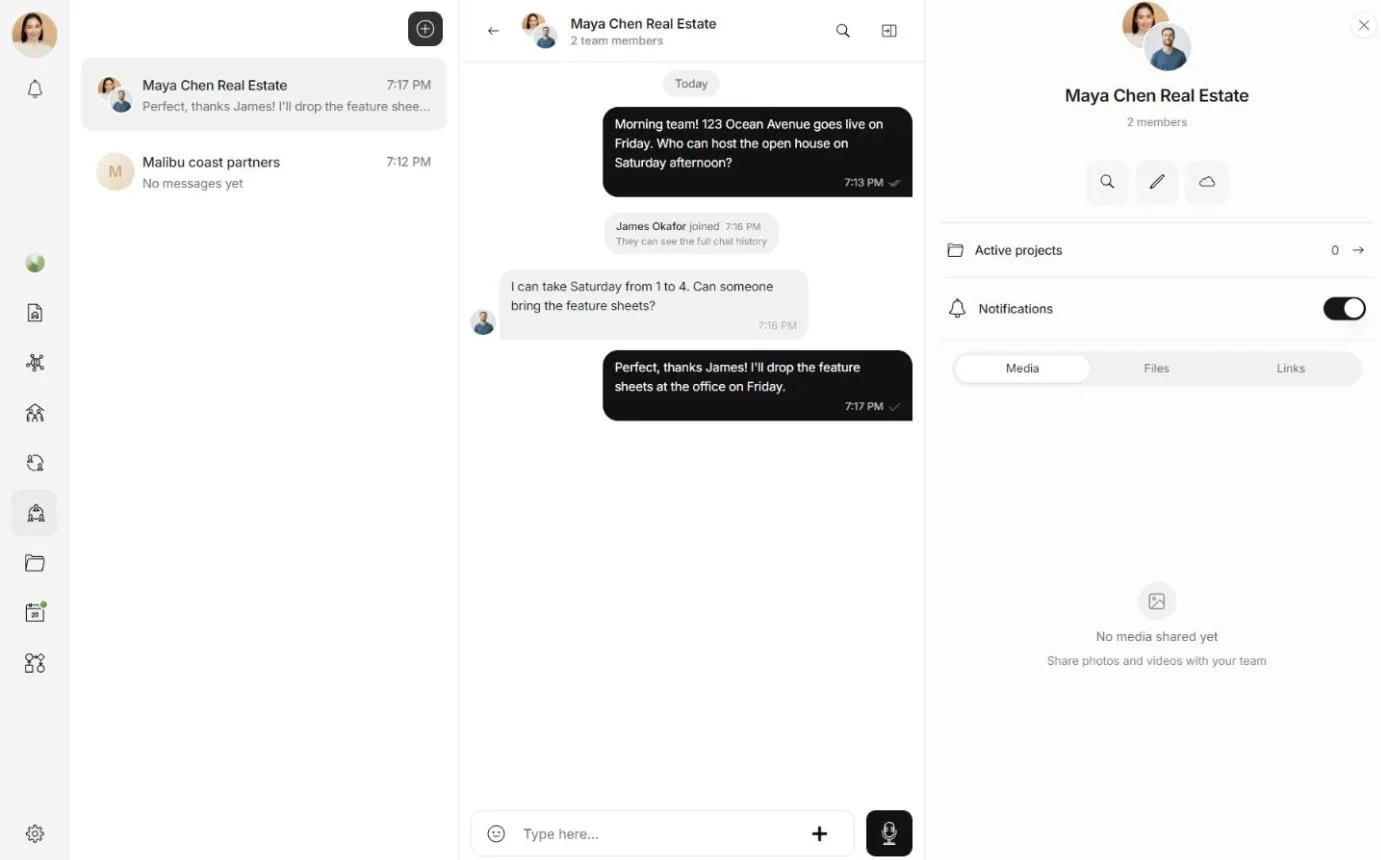
Crea un equipo
Abre Equipos en el menú del espacio de trabajo.
Selecciona el botón + en la parte superior de tu lista de equipos. En un teléfono, usa el botón + del encabezado. Si todavía no tienes ningún equipo, elige Crear equipo.
Escribe el Nombre del equipo y luego elige Crear equipo.
El equipo aparece al principio de tu lista, con su chat listo para usar. Tú eres su propietario.
Para darle al equipo una imagen y una descripción, abre sus detalles y selecciona el botón de edición. En Editar equipo, agrega una Imagen del equipo, cambia el Nombre del equipo o escribe una Descripción (opcional), y luego elige Guardar cambios. Los propietarios y los administradores pueden hacerlo.
Abre los detalles de un equipo
Selecciona un equipo en tu lista para abrir su chat.
- En una computadora, los detalles del equipo están en un panel junto al chat. Muéstralo u ocúltalo con el botón de detalles en la parte superior del chat. Selecciona el nombre del equipo en la parte superior del chat para ver sus miembros.
- En un teléfono, toca el nombre del equipo en la parte superior del chat para abrir sus detalles.
Los detalles muestran cuántos miembros tiene el equipo, sus Proyectos activos y las fotos, los archivos y los enlaces compartidos en el chat, en Multimedia, Archivos y Enlaces.
Invita a miembros
Solo los propietarios y los administradores pueden invitar a personas a un equipo.
Abre los miembros del equipo: en los detalles del equipo, selecciona su imagen y su nombre. En una computadora, también puedes seleccionar el nombre del equipo en la parte superior de su chat. Mientras seas el único miembro, los detalles también ofrecen Invitar miembros del equipo.
En Miembros del equipo, elige Invitar miembro.
Busca por nombre o correo electrónico y luego elige Invitar junto a la persona.
La persona recibe una notificación con Aceptar y Rechazar. Se une al equipo, y a su chat, cuando acepta. Solo los profesionales pueden unirse a un equipo, así que la búsqueda solo encuentra profesionales.
Invita con un enlace
Para invitar a alguien que todavía no está en Matchai, o a varias personas a la vez, usa un enlace.
En Miembros del equipo, elige Invitar por enlace.
En Rol, elige Miembro del equipo o Administrador del equipo. Todas las personas que se unan con este enlace reciben ese rol.
Elige Crear enlace de invitación y luego Copiar enlace o Compartir por WhatsApp.
El enlace funciona durante 30 días. La ventana muestra la fecha exacta junto a Vence el. Cualquier persona que abra el enlace puede unirse, así que compártelo solo con las personas que quieres en el equipo.
Acepta una invitación
Cuando alguien te invita, abre su enlace o la notificación y luego elige Aceptar invitación. Si todavía no has iniciado sesión, primero elige Inicia sesión para aceptar. Si tu cuenta no es una cuenta profesional, Matchai muestra Se requiere una cuenta profesional, con Configurar cuenta profesional.
Si rechazas una invitación que te enviaron y cambias de opinión, todavía puedes aceptarla dentro de las 24 horas siguientes, desde el mismo enlace.
El chat del equipo
Todos los miembros del equipo están en su chat, y entran en él automáticamente cuando se unen al equipo. Alguien que se une más tarde puede leer lo que se dijo antes de que llegara. Mensajería cubre todo lo que puedes hacer en un chat.
Trabaja en proyectos en equipo
Un equipo se puede agregar a un proyecto, para que todos los del equipo puedan abrirlo.
En los detalles del equipo, selecciona Proyectos activos.
Elige Agregar equipo a proyectos, o Agregar a un proyecto si el equipo todavía no tiene ningún proyecto, y luego elige el proyecto.
Para quitar el equipo de un proyecto, abre Proyectos activos y elige Quitar del proyecto junto a él.
Para agregar un equipo a un proyecto, hay que ser propietario o administrador del proyecto. Para quitarlo, basta con ser propietario o administrador del proyecto o del equipo. También puedes hacer las dos cosas desde el propio proyecto. Consulta proyectos.
Anuncios que pertenecen a un equipo
Un anuncio puede pertenecer a un equipo en lugar de a una sola persona. Cuando es así, todos los miembros del equipo pueden trabajar en él, y cuando alguien cambia su estado, se les avisa a los demás miembros del equipo. Las solicitudes de visita de un anuncio del equipo pertenecen al equipo: todos los miembros las ven en su calendario y pueden responderlas. El miembro que acepta una visita tiene esa hora bloqueada en su propia disponibilidad.
Por qué funciona así
Los anuncios de un equipo inmobiliario son trabajo del equipo, no de una sola persona. Cuando el equipo es dueño de un anuncio, nadie tiene que reenviarlo, compartirlo ni copiarlo, y el anuncio se queda con el equipo si un miembro se va. Cada miembro conserva sus propios anuncios, que siguen siendo solo suyos. Consulta roles y permisos.
Cambia el nombre de un equipo o archívalo
En tu lista de equipos, haz clic derecho en un equipo, o mantenlo presionado en un teléfono, y luego elige Cambiar nombre del equipo o Archivar. Los propietarios y los administradores pueden hacerlo.
Un equipo archivado sale de tu lista, pero no se elimina nada de lo que contiene. Para encontrarlo, elige Archivados al final de tu lista de equipos. Abre el mismo menú en un equipo archivado y elige Desarchivar para recuperarlo. Volver a equipos te lleva de vuelta a tus equipos activos.
Abandona un equipo
Abre Miembros del equipo, abre el menú junto a tu propio nombre y elige Abandonar.
Si eres el propietario y todavía hay otras personas en el equipo, Matchai te pide que primero elijas un nuevo propietario y luego Transferir y abandonar. Si eres el único miembro, al abandonarlo sales del equipo. Roles y permisos explica cómo funciona la propiedad.
Equipos y proyectos
Trabaja con otros profesionales. Un equipo es el grupo con el que trabajas a diario. Un proyecto es un trato, con sus personas, anuncios y chats.
Proyectos
Dale a cada trato su propio espacio, con las personas que participan, sus anuncios, los equipos que trabajan en él y chats organizados en secciones.