Proyectos
Dale a cada trato su propio espacio, con las personas que participan, sus anuncios, los equipos que trabajan en él y chats organizados en secciones.
Un proyecto es el espacio de un trato o un encargo: una compra, una venta, un desarrollo. Reúne a todas las personas involucradas, desde tu cliente hasta el notario, los anuncios relacionados con el trato, los equipos que trabajan en él y todas las conversaciones que el trato necesite.
Crea un proyecto
Abre Proyectos en el menú del espacio de trabajo.
Selecciona el botón +, Nuevo proyecto, en tu lista de proyectos. En un teléfono, usa el botón + del encabezado. Si todavía no tienes ningún proyecto, elige Crear proyecto.
Escribe el Nombre del proyecto y luego elige Crear proyecto.
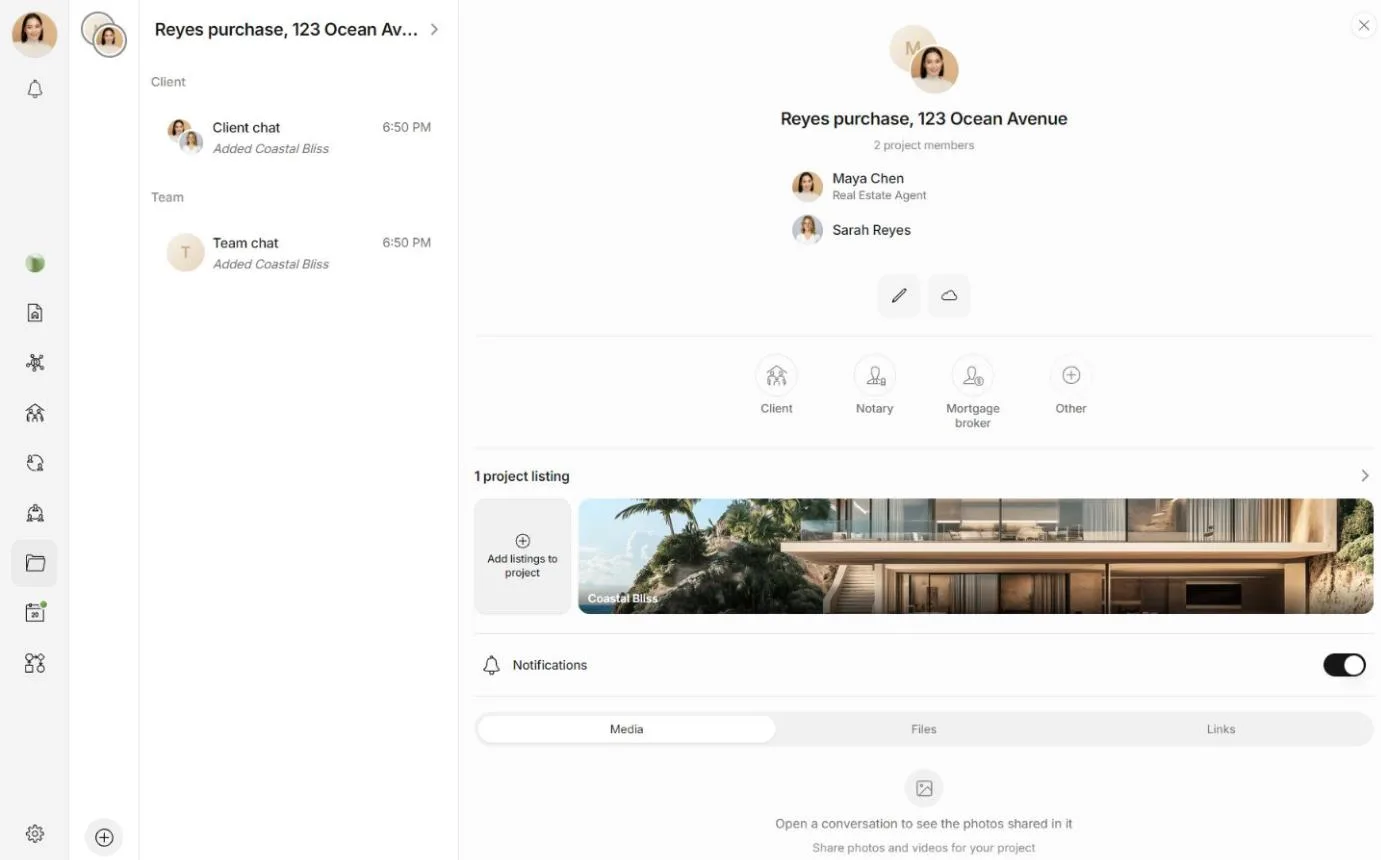
Tú eres el propietario del proyecto. El proyecto empieza con dos secciones, cada una con un chat:
- Client chat (el chat del cliente), en la sección Client, para hablar con tu cliente.
- Team chat (el chat del equipo), en la sección Team, para los profesionales que trabajan en el trato.
Abre los detalles de un proyecto
Selecciona un proyecto en tu lista para abrir sus chats. Para ver los detalles del proyecto, selecciona su nombre en la parte superior de la lista de chats. En una computadora, los detalles también están en un panel junto al chat.
Los detalles muestran quién participa en el trato, con la profesión de cada persona debajo de su nombre, los anuncios agregados al proyecto y las fotos, los archivos y los enlaces compartidos en sus chats, en Multimedia, Archivos y Enlaces. Selecciona la lista de personas para abrir la lista completa de participantes.
Agrega personas al trato
En los detalles del proyecto, selecciona una de las profesiones sugeridas, o abre la lista de participantes y elige Añadir a alguien.
En ¿Quién participa en esta transacción?, elige a qué se dedica la persona, como Cliente, un notario o un inspector. Buscar profesiones encuentra cualquier profesión. Para una que no aparece en la lista, elige Otra persona y escríbela en ¿A qué se dedican?.
Elige a la persona entre tus contactos, o escribe su nombre y elige la opción para agregarla. Para alguien nuevo, completa su nombre, y su Teléfono, su Correo electrónico y su Empresa si los tienes, y luego elige Añadir al proyecto.
Las personas que agregas de esta forma no necesitan una cuenta de Matchai. Lo que pasa después depende de quiénes sean:
| Quién | Qué pasa |
|---|---|
| Tu cliente, que ya tiene una cuenta de Matchai | Se une al trato de inmediato y se agrega al Client chat. |
| Cualquier persona sin cuenta, como un notario o un inspector | Queda registrada en el trato de inmediato. No puede abrir el proyecto, y sigue en tus contactos si la quitas del trato. |
Por qué funciona así
Un trato involucra a muchas personas que nunca usarán Matchai, y aun así necesitas saber quiénes son. Registrarlas en el proyecto mantiene esa lista en un solo lugar sin darle a nadie un acceso que no pidió. El acceso es un paso aparte, para los profesionales que trabajan contigo en el proyecto.
Invita a profesionales al proyecto
Los profesionales que trabajan contigo en el trato, como un agente con quien compartes el anuncio o un asesor hipotecario, se unen como miembros del proyecto. Solo los propietarios y los administradores pueden invitarlos.
Abre la lista de participantes del proyecto y ve a Acceso.
Elige Invitar miembro, busca por nombre o correo electrónico y elige Invitar junto a la persona. Alguien sin una cuenta profesional aparece marcado como Cliente, con Agregar en lugar de Invitar, y se une como tu cliente.
El profesional recibe una invitación y se une al proyecto cuando la acepta. También puedes elegir Invitar por enlace, elegir Miembro del proyecto o Administrador del proyecto y compartir el enlace. Funciona durante 30 días.
La lista de participantes tiene dos vistas. Personas responde "quién participa en este trato", por profesión. Acceso responde "quién puede abrir este proyecto, y con qué rol", incluidos los equipos que trabajan en él.
Agrega un equipo al proyecto
Para traer a todo un equipo al proyecto, abre Acceso, elige Agregar equipo en Equipos y luego elige el equipo. Así, todos los del equipo pueden abrir el proyecto. Los propietarios y los administradores del proyecto pueden agregar un equipo. Para quitarlo, abre el menú junto al equipo y elige Quitar.
También puedes agregar un equipo desde la propia página del equipo. Consulta equipos.
Agrega anuncios al proyecto
En los detalles del proyecto, elige Agregar anuncios al proyecto. Puedes agregar cualquier anuncio que pertenezca a alguien del proyecto o que alguien del proyecto haya guardado, y elegir Agregar junto a cada uno. Cualquier persona del proyecto puede agregar anuncios.
Organiza los chats
Un proyecto puede tener tantos chats como necesite el trato, agrupados en secciones.
- Para crear un chat o una sección, haz clic derecho en una parte vacía de la lista de chats, o mantenla presionada en un teléfono, y elige Crear nuevo chat o Crear nueva sección.
- En una sección, el mismo gesto ofrece Renombrar sección, Crear conversación en la sección y Eliminar sección.
- En un chat, ofrece Mover a sección, Renombrar conversación y Archivar conversación. Para archivar, mantén presionado Archivar conversación. Si no puedes cambiar un chat, el menú dice Solo lectura.
Mensajería explica quién puede agregar personas a un chat y todo lo demás que puedes hacer en uno.
Cambia el nombre de un proyecto o archívalo
En tu lista de proyectos, haz clic derecho en un proyecto, o mantenlo presionado en un teléfono, y luego elige Cambiar nombre del proyecto o Archivar. Los propietarios y los administradores pueden hacerlo.
Cuando el trato termine, archiva el proyecto. Sale de tu lista, pero no se elimina nada de lo que contiene. Elige Archivados al final de tu lista de proyectos para encontrarlo, y Desarchivar para recuperarlo. Volver a proyectos te lleva de vuelta a tus proyectos activos.
Abandona un proyecto
Abre la lista de participantes del proyecto, ve a Acceso, abre el menú junto a tu propio nombre y elige Abandonar. Si eres el propietario y hay otras personas en el proyecto, Matchai te pide que primero elijas un nuevo propietario. Consulta roles y permisos.
Equipos
Crea un equipo, invita a tus colegas por nombre o con un enlace, habla en el chat del equipo y comparte proyectos y anuncios con todo el equipo.
Roles y permisos
Qué pueden hacer el propietario, un administrador y un miembro de un equipo o proyecto, cómo cambiar un rol y transferir la propiedad, y qué posee un equipo.