Tu calendario
Ve tus citas por día, semana o mes, responde solicitudes y conecta Google Calendar para que nadie reserve las horas en que estás ocupado ahí.
Tu calendario reúne todas las citas que tienes en Matchai: las visitas que la gente solicita desde tus anuncios, las reuniones que creas y las solicitudes que llegan desde tus conversaciones. Abre Calendario en el menú del espacio de trabajo.
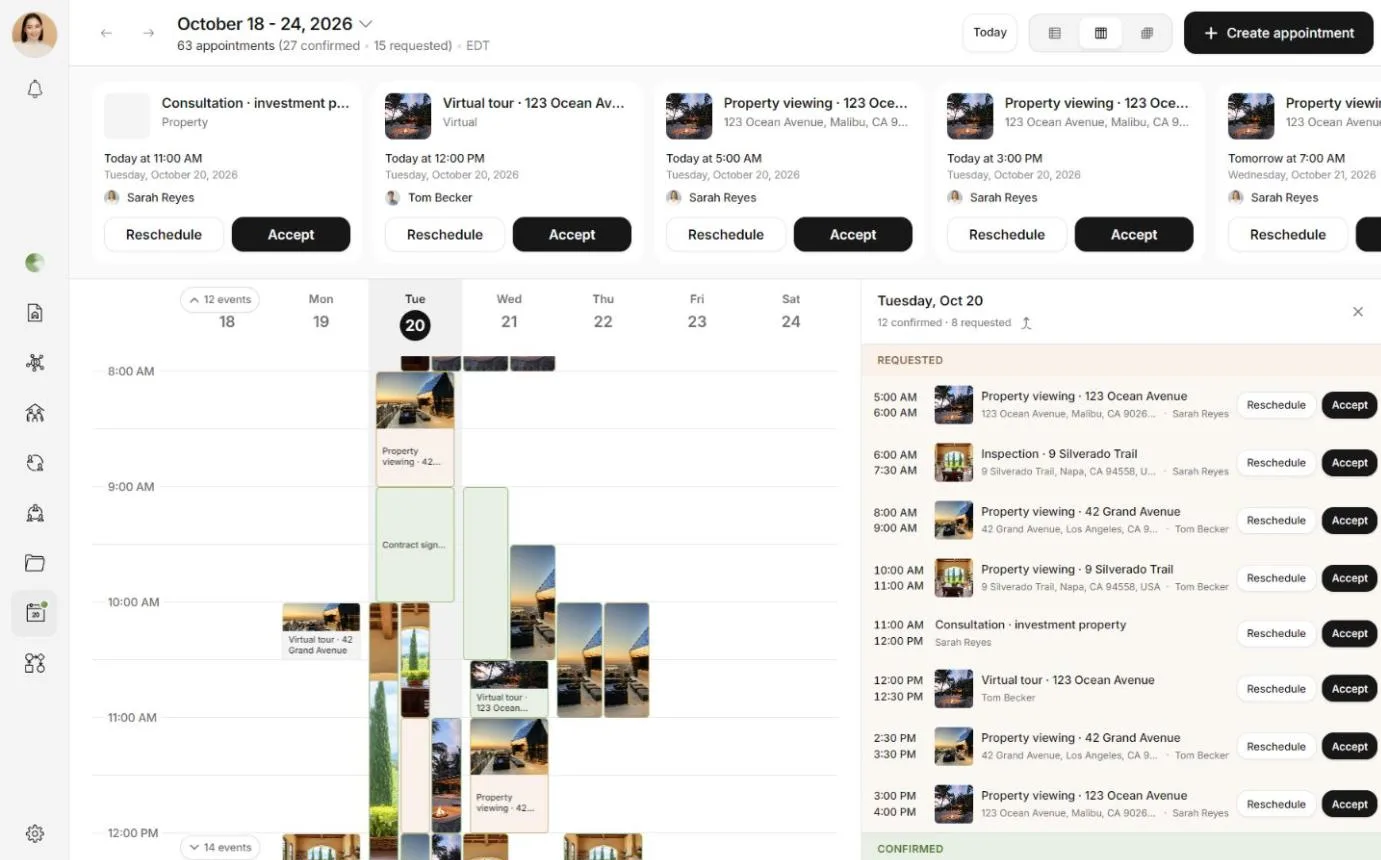
Día, semana y mes
Tres botones en la parte superior del calendario cambian entre las vistas de día, semana y mes. En un teléfono, están en el encabezado. También puedes volver a tocar Calendario en la barra de pestañas para pasar a la vista siguiente.
- Las flechas retroceden o avanzan un día, una semana o un mes. Hoy te devuelve al día de hoy. En un teléfono, desliza hacia la izquierda o la derecha en las vistas de día y de semana.
- Debajo de la fecha, Matchai cuenta las citas que tienes a la vista. En una pantalla más grande, también indica cuántas están confirmadas y cuántas siguen solicitadas, y en qué zona horaria están tus horas.
- El calendario recuerda la vista y la fecha que estabas mirando, así que se abre donde lo dejaste.
Si estás en un lugar con una zona horaria distinta de la que guardaste, el calendario te ofrece mostrar tus citas en la hora local. Elige Usar la zona horaria actual para cambiar, o Mantener mi configuración para dejarlo como está.
Mira un día
Selecciona un día para abrir sus detalles. Las citas que esperan una respuesta aparecen en Solicitada, y las demás en Confirmada. Cuando un día tiene de las dos, Combinar cronología las pone en una sola lista, en orden de hora.
Selecciona una cita para verla completa: la hora, el lugar, el anuncio, quién viene y las notas, con las acciones que puedes realizar. Citas y visitas explica cada acción.
Para crear una cita, elige Crear cita. En un teléfono, usa el botón + del encabezado.
Solicitudes de cita
Las solicitudes que esperan tu respuesta aparecen en una fila sobre el calendario. La fila se abre sola cuando tienes solicitudes en el período que estás mirando. Selecciona la fecha en la parte superior del calendario para mostrarla u ocultarla.
Cada solicitud muestra la hora, el anuncio y la persona que la pidió. Aceptar la confirma. Reprogramar propone otra hora. Para rechazarla, abre la solicitud y mantén presionado Rechazar.
Qué significa cada estado
| Estado | Qué significa |
|---|---|
| Solicitada | Alguien pidió esta hora y espera una respuesta. La hora queda reservada para esa persona, así que no se le ofrece a nadie más. |
| Confirmada | La cita está acordada. |
| Cambio de fecha pendiente | Alguien propuso una hora nueva. La hora acordada se mantiene hasta que la otra parte acepte. Mientras tanto, el calendario muestra las dos horas. |
Una cita rechazada o cancelada sale de tu calendario, y su hora vuelve a quedar libre.
Conecta Google Calendar
Si también usas Google Calendar, puedes conectarlo para que los dos nunca se contradigan. Conéctalo en Configuración → Conectores, como se explica en conectores. Una vez conectado, aparecen dos interruptores en Configuración → Disponibilidad.
Bloquear mis horarios ocupados en Google Calendar. Las horas en que estás ocupado en Google Calendar ya no se le ofrecen a nadie que te reserve. También aparecen en tu calendario de Matchai, en su propia sección titulada Bloqueado en Google Calendar y marcadas como No disponible, para que veas todo tu día en un solo lugar. Matchai vuelve a revisar cada vez que abres el calendario o cambias de vista.
Añadir mis citas a Google Calendar. Matchai crea un calendario llamado Matchai en tu cuenta de Google y pone ahí tus citas, para que aparezcan en la aplicación de calendario que ya usas. Una solicitud que todavía no has aceptado también aparece ahí, sin marcarte como ocupado. Cuando una cita se mueve o se cancela en Matchai, el evento de Google Calendar cambia con ella. Cada evento tiene un enlace de vuelta a la cita en Matchai.
Puedes usar un interruptor sin el otro. Los dos están activados cuando conectas por primera vez.
Qué cuenta como ocupado
Solo cuentan las horas en que estás marcado como ocupado en Google Calendar. Matchai nunca ve el título, las personas ni el lugar de un evento de Google.
- Un evento que marcaste como Disponible en Google Calendar no bloquea nada.
- Google Calendar crea los eventos de todo el día como Disponible, a menos que los cambies. Si un evento de todo el día debe bloquear tu día, como unas vacaciones, márcalo como Ocupado en Google Calendar.
- Un bloque ocupado que dura todo el día aparece sobre la cuadrícula de horas como Todo el día, en lugar de llenar el día de arriba abajo.
Por qué funciona así
Matchai solo le pide a Google tus horarios libres y ocupados, nunca tus eventos en sí. Eso basta para evitar una doble reserva, y significa que el nombre de un cliente o una cita privada de tu Google Calendar nunca llegan a Matchai. Lo mismo vale en el otro sentido: Matchai solo escribe en el calendario Matchai que creó. Tus calendarios existentes nunca se leen, se mueven ni se cambian.
Si el acceso deja de funcionar
Si se revoca el acceso a Google Calendar, el conector muestra Requiere reconexión, y Configuración → Disponibilidad te indica que los ajustes de Google Calendar no tienen efecto hasta que lo vuelvas a conectar. Vuelve a conectarlo en Configuración → Conectores.
Si desconectas Google Calendar, Matchai elimina de tu cuenta de Google el calendario Matchai que creó, con todos sus eventos.
Próximos pasos
Conversaciones con invitados
Cómo un visitante sin cuenta de Matchai te escribe desde un anuncio, tu sitio de Matchai o tu Página Matchai, y cómo se convierte en uno de tus prospectos.
Tu disponibilidad
Define tu horario semanal y tus excepciones de fechas, elige cuándo se puede mostrar cada anuncio y ve cómo los visitantes eligen una hora libre.