Asistente de MatchaiBeta cerrada
Qué hace el Asistente de Matchai en tu espacio de trabajo, cómo hablarle, cuánto cuesta y qué nunca hace sin preguntarte primero.
El Asistente de Matchai trabaja dentro de tu espacio de trabajo. Dile lo que necesitas con tus propias palabras, como "mueve la visita del jueves a las 4 p. m." o "agrega como prospecto al comprador que conocí hoy". Busca la información, prepara el cambio y te lo muestra. Tú decides qué pasa.
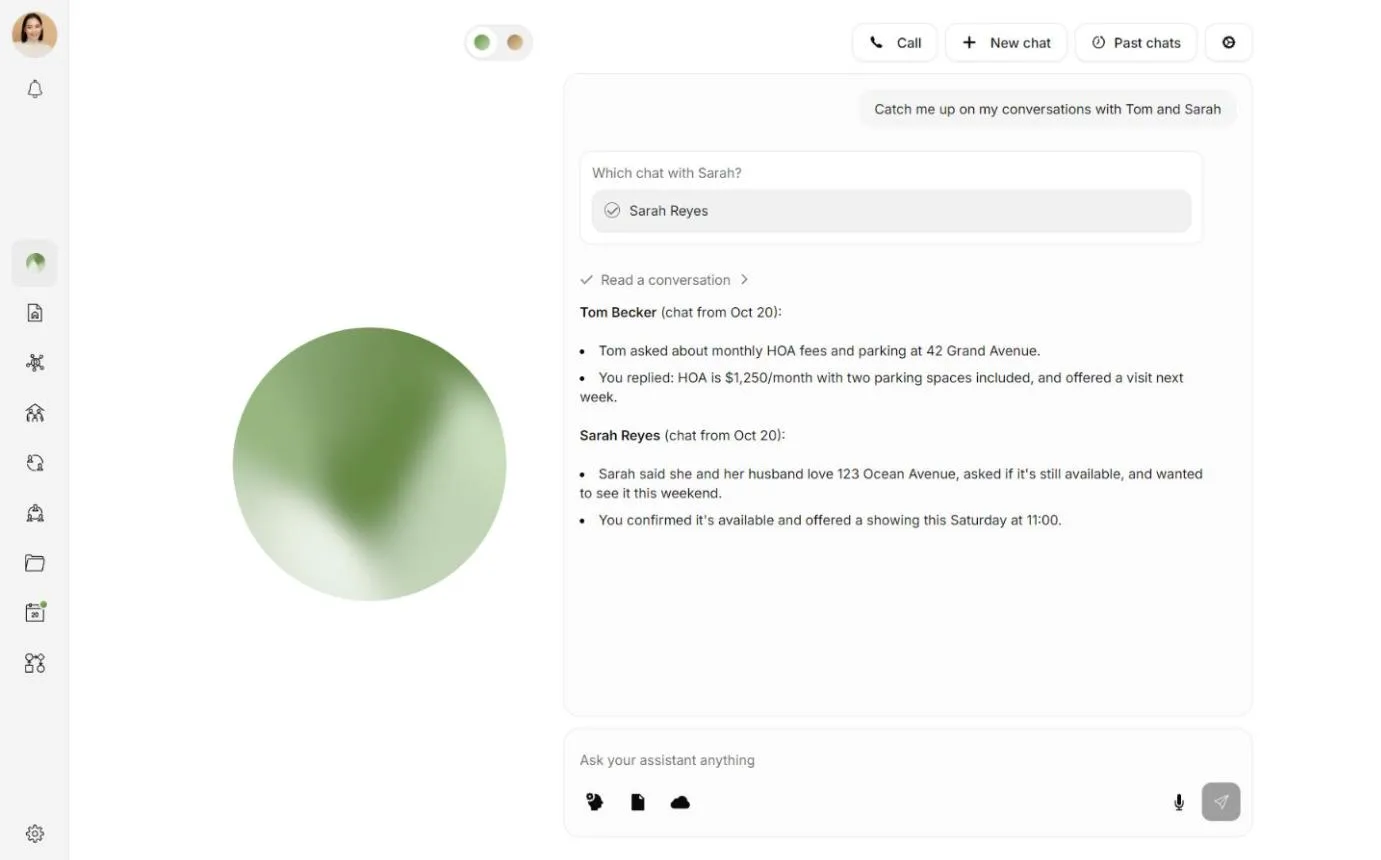
Para abrirlo, elige Asistente en la barra lateral, o en la barra de pestañas de tu teléfono.
Lo que puede hacer
| Área | Lo que le puedes pedir |
|---|---|
| Anuncios | Leer tus anuncios. Empezar un anuncio nuevo como borrador. Cambiar el texto, el precio, el número de habitaciones o las áreas, o si un anuncio está publicado. Mover un anuncio a una dirección nueva, archivarlo, o ponerlo en tu sitio de Matchai o quitarlo de ahí. Elegir la foto de portada, reordenar las fotos, y agregar habitaciones, cambiarles el nombre o cambiar su tamaño. Editar una foto, amueblarla virtualmente o darle nitidez. |
| Mensajes y correo electrónico | Ponerte al día con tus conversaciones y redactar respuestas. Enviar un mensaje, o enviar un documento a una conversación. Redactar y enviar un correo electrónico a uno de tus contactos. Iniciar una conversación, invitar a alguien que todavía no está en Matchai, o agregar un contacto a una conversación de grupo. |
| Calendario | Leer tu calendario y lo que está esperando tu respuesta. Agendar una visita o una reunión, o reprogramarla. |
| Contactos, equipos y proyectos | Buscar tus prospectos, clientes y colegas, y agregar un contacto nuevo. Crear un equipo o un proyecto, invitar personas a él, agregar un equipo a un proyecto, o reescribir la descripción de un proyecto. |
| Archivos | Encontrar tus documentos y leer las cifras de uno. Archivar un documento en un anuncio, un proyecto o un equipo, ponerle nombre y etiquetas, moverlo, ponerlo en la papelera o recuperarlo. Publicar un documento en la página de un anuncio. Crear un enlace de carga para que alguien sin cuenta pueda enviarte archivos. |
| La web | Buscar en la web pública, con una fuente para cada dato. Leer una página pública. Trabajar en otros sitios web por ti, en tu propio navegador. Consulta Sitios web. |
| Memoria y habilidades | Recordar cómo te gusta que se hagan las cosas. Consulta Memoria. Seguir los pasos de una tarea que guardaste. Consulta Habilidades. |
Cuando más de un anuncio, contacto o documento podría ser el que quieres decir, te muestra las opciones por su nombre en lugar de adivinar.
El asistente trabaja con los mismos anuncios, contactos, citas, conversaciones y archivos que usas tú, así que todo lo que cambia lo encuentras en el lugar de siempre. Para armar un anuncio completo a partir de tus fotos, usa Crea un anuncio.
Para ver la lista completa, abre la Configuración del asistente con el engranaje que está en la parte superior del asistente y luego elige Herramientas. Cada herramienta dice qué lee y qué cambia. Las herramientas que esperan tu aprobación están marcadas con Te pregunta primero.
Háblale
Escribe en el cuadro de mensaje, donde dice Pregúntale lo que quieras a tu asistente, y pulsa Enviar. El asistente responde en tu idioma.
También puedes:
- Escribir
@y empezar a escribir un nombre para etiquetar uno de tus anuncios, contactos, proyectos, equipos o archivos. - Elegir Adjuntar un archivo, o soltar un archivo en cualquier parte de la conversación. El asistente lo lee y puede archivarlo donde corresponde.
- Elegir Adjuntar un anuncio, contacto, proyecto, equipo o archivo para señalarle al asistente algo de tu espacio de trabajo.
- Escribir
/y elegir una de tus habilidades para ejecutarla. Consulta Habilidades. - Usar el micrófono para dictar tu mensaje. Consulta Habla con el asistente.
Cuando el asistente necesita algo de ti, te lo pregunta con una tarjeta en la conversación. Si es una pregunta, elige una respuesta o elige Otra cosa… para decirlo con tus propias palabras. Si es un cambio, la tarjeta muestra exactamente lo que va a pasar y espera. Consulta Aprobaciones.
Detén, empieza de nuevo y encuentra conversaciones pasadas
- Mientras el asistente trabaja, Enviar se convierte en Detener. Pulsa Detener para terminar la respuesta que está preparando.
- Nueva conversación empieza una conversación desde cero. Si la que dejas todavía está trabajando, sigue adelante, y si está esperando tu respuesta, te espera. Un mensaje que todavía no habías enviado, o una nota de voz que todavía se está convirtiendo en texto, no se conserva.
- Conversaciones pasadas muestra tus conversaciones recientes con el asistente. Abre una y luego elige Continuar esta conversación para retomarla, o Cambiar nombre para darle un nombre que reconozcas.
Cuánto cuesta
El trabajo del asistente usa Energía Matchai. Cada respuesta usa un poco. Algunos trabajos usan más, como editar una foto o trabajar en un sitio web. Antes de editar una foto, la tarjeta te dice cuánta energía se necesita.
Si te quedas sin energía, la conversación te lo indica. En la web, también muestra Recargar. El asistente puede seguir en cuanto vuelvas a tener energía.
Lo que nunca hace sin preguntar
- Nada que salga de Matchai o que cambie tu trabajo. Enviar un mensaje o un correo electrónico, agendar una cita, editar o publicar un anuncio, archivar o compartir un documento, invitar a alguien: cada una de estas acciones espera tu sí en una tarjeta. La única excepción predeterminada es recordar una preferencia que expresas, que guarda con un Deshacer en la tarjeta. Consulta Aprobaciones.
- Un botón final en otro sitio web. Antes de pulsar un botón que paga, envía, publica, firma, elimina o presenta, te pregunta, cada vez. Consulta Sitios web.
- Contraseñas y códigos. Nunca escribe por ti una contraseña, un número de tarjeta ni un código de verificación en dos pasos.
- Instrucciones que lee. Un mensaje, un documento, una página web, una página de memoria o una habilidad nunca pueden indicarle que deje de preguntarte. Si algo que lee le da una instrucción, te lo cuenta en lugar de seguirla.
- Decir que ya terminó. Nunca dice que hizo algo que todavía espera tu aprobación.
Por qué funciona así
Todo lo que el asistente envía o publica lleva tu nombre, y tu reputación depende de ello. Leer es seguro, así que el asistente lee con libertad para responderte. Cambiar tu trabajo, o comunicarse con otra persona, es decisión tuya, así que te muestra exactamente lo que está a punto de hacer y espera.
La configuración del asistente
Ábrela con el engranaje que está en la parte superior del asistente.
- Habilidades abre tu biblioteca de habilidades guardadas.
- Herramientas muestra todo lo que el asistente puede hacer. Ahí también eliges si los mensajes salen a tu nombre o como tu asistente, y qué acciones puede hacer sin preguntar.
- Actividad muestra todo lo que tu asistente hizo por ti, y todo lo que intentó hacer y no hizo. Marca Mostrar también lo que consultó para incluir lo que leyó.
- Memoria muestra cuántas páginas guarda y qué cambió últimamente. Abrir la memoria te lleva a las páginas.
Memoria
Lo que el asistente recuerda sobre cómo trabajas, y cómo editarlo, deshacerlo o eliminarlo.
Habilidades
Guarda como pasos algo que haces a menudo y luego ejecútalo escribiendo su nombre.
Aprobaciones
Qué acciones preguntan primero, qué puedes dejar que haga por su cuenta, y por qué los botones finales siempre preguntan.
Habla con el asistente
Dicta un mensaje, o usa el modo manos libres mientras conduces.
Sitios web
Deja que el asistente trabaje en otros sitios web por ti, en tu propio navegador.
Citas y visitas
Cómo los compradores solicitan visitas, cómo aceptas, rechazas o reprogramas, quién participa, a quién se avisa y qué pasa cuando alguien cancela.
Memoria del asistenteBeta cerrada
Lo que el Asistente de Matchai recuerda sobre cómo trabajas, lo que nunca guarda, y cómo leer, editar, deshacer o eliminar su memoria.