Notificaciones
De qué te avisa Matchai, dónde lo ves, cómo actuar desde una notificación y cómo activar o desactivar las notificaciones push.
Matchai te avisa cuando algo necesita tu atención: un mensaje nuevo, un prospecto nuevo, una solicitud de visita, una respuesta a tu invitación. Lo ves dentro de Matchai y, si las activas, como notificaciones push en tu teléfono y tu computadora.
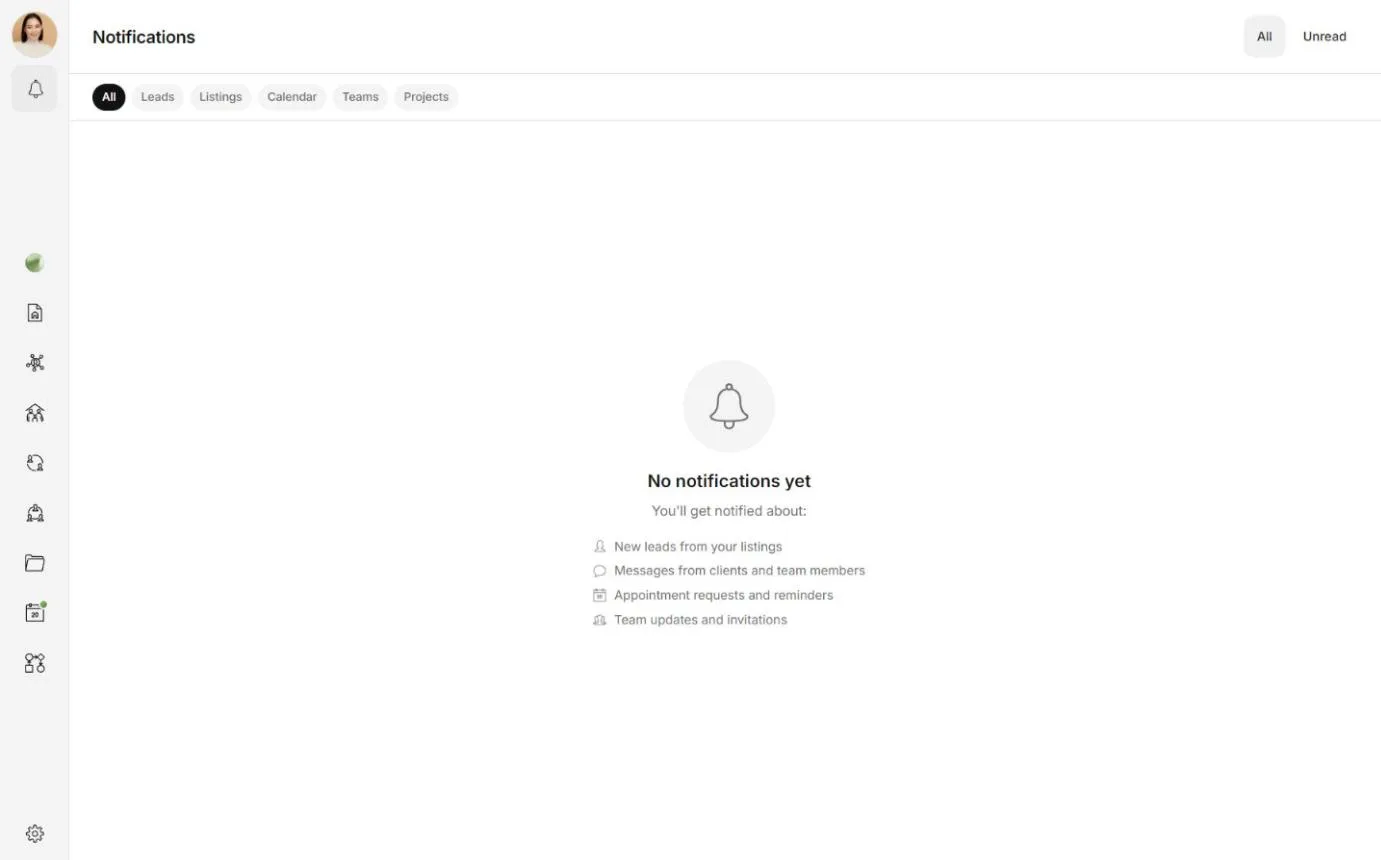
De qué recibes avisos
- Mensajes. Un mensaje nuevo en cualquiera de tus conversaciones, con el remitente y el comienzo del mensaje.
- Prospectos y contactos. Alguien se comunica contigo, guarda uno de tus anuncios o se conecta contigo desde tu tarjeta de presentación.
- Citas. Una solicitud nueva, una confirmación, un rechazo, una cancelación o una hora nueva propuesta. Citas y visitas indica a quién se le avisa de qué.
- Anuncios. Se publica un anuncio al que tienes acceso, o cambia de estado. Se les avisa a todas las personas que tienen acceso, excepto a quien hizo el cambio. También recibes un aviso cuando te transfieren un anuncio y pasas a ser su agente.
- Equipos y proyectos. Una invitación para unirte, con Aceptar y Rechazar, y la respuesta a una invitación que enviaste. También recibes un aviso cuando vence una invitación que enviaste.
- Energía. Alguien te regala energía.
Dónde las ves
En el espacio de trabajo, Notificaciones está en el menú, con un punto cuando hay algo sin leer. En una computadora, pasa el cursor sobre ella para ver tus últimas notificaciones, con Marcar todo como leído y Ver todas las notificaciones. Selecciónala para abrir la lista completa. En un teléfono, la campana está en el encabezado. Vuelve a tocarla para regresar a donde estabas.
Con una cuenta regular, la campana está en el encabezado del sitio, y tus notificaciones tienen su propia página en tu cuenta.
Mientras Matchai está abierto, una notificación nueva también aparece durante unos segundos en el borde de la pantalla. Selecciónala para abrir aquello de lo que trata. Cuando llega un mensaje a la conversación que estás leyendo, Matchai no muestra ninguna notificación y lo marca como leído por ti.
En el icono de la aplicación, la aplicación de Matchai instalada muestra cuántas notificaciones todavía no has leído, en los dispositivos compatibles.
La lista de notificaciones
En la parte superior de la lista, elige Todas o No leídas. En el espacio de trabajo, la fila de abajo limita la lista a Prospectos, Anuncios, Calendario, Equipos o Proyectos, con la cantidad de notificaciones sin leer en cada una.
- Abre una. Selecciona una notificación para ir a aquello de lo que trata, como la conversación, el anuncio o la cita. Al abrirla, se marca como leída. Una notificación que solo te informa, como una cita cancelada, no abre nada.
- Marcar como leído. Selecciona el punto de una notificación. En un teléfono, también puedes deslizarla. Para marcarlas todas de una vez, elige Marcar todo como leído.
- Marcar como no leído o eliminar. Haz clic derecho en una notificación, o mantenla presionada en un teléfono, y luego elige Marcar como no leído o Eliminar.
Actúa sin salir de la lista
Algunas notificaciones tienen botones, para que puedas responder de inmediato.
- Una solicitud de cita nueva revisa tu calendario por ti y dice Sin conflictos, o muestra En conflicto con y la cita con la que choca. Aceptar confirma la cita ahí mismo, y el botón pasa a decir Aceptado. Reprogramar la abre para que propongas otra hora.
- Una invitación a un equipo o un proyecto tiene Aceptar y Rechazar.
Si ya respondiste desde otro lugar, como tu calendario, la notificación muestra la respuesta en lugar de los botones.
Notificaciones push
Las notificaciones push te llegan incluso cuando Matchai está cerrado. Instala la aplicación explica cómo activarlas en cada dispositivo, y qué hacer si tu dispositivo las bloqueó.
Para activarlas o desactivarlas más adelante, abre Configuración, luego Notificaciones, y usa el interruptor Notificaciones push. Con una cuenta regular, Notificaciones está en la sección Preferencias de Configuración.
- Enviar notificación de prueba envía una notificación dentro de Matchai y otra a tus dispositivos, para que compruebes que llegan las dos.
- Si tu dispositivo bloqueó las notificaciones, el ajuste dice Las notificaciones están bloqueadas en este dispositivo. Elige Conozca cómo volver a habilitarlas para ver los pasos en tu dispositivo.
- En un iPhone o un iPad, las notificaciones push solo funcionan en la aplicación instalada.
Por qué funciona así
El interruptor Notificaciones push pertenece a tu cuenta, así que al desactivarlo se detienen las notificaciones push en todos tus dispositivos a la vez. Tus notificaciones siguen apareciendo dentro de Matchai, así que no se pierde nada mientras está desactivado. Al activarlo desde un dispositivo, también se le pide permiso a ese dispositivo, porque cada teléfono y cada navegador decide por sí mismo si puede mostrar notificaciones.
Correo electrónico y mensajes de texto
Beta cerradaConfiguración → Notificaciones también tiene dos interruptores más.
Notificaciones por correo electrónico. Una notificación push puede no llegar, por ejemplo cuando un teléfono lleva mucho tiempo sin conexión. Cuando Matchai te envió una notificación push sobre un mensaje nuevo, esa notificación no llegó y el mensaje sigue sin leer unas dos horas después, Matchai te envía un correo electrónico sobre él, para que el mensaje de un cliente no pase desapercibido. Matchai nunca te envía un correo sobre un mensaje de más de un día. Desactiva el interruptor para dejar de recibir estos correos.
Notificaciones por SMS. Matchai también puede enviarte un mensaje de texto cuando un mensaje o una cita te está esperando y no lo has visto después de unos minutos. Los mensajes de texto van al número de móvil que confirmaste con un código. Están desactivados hasta que activas este interruptor.
Conectores de Matchai
Conecta Google Calendar y otros servicios a Matchai, qué le permite hacer cada conector a Matchai, cuánto cuesta y cómo desconectarlo.
Matchai para ChromeBeta cerrada
La extensión de Matchai para Chrome permite que tu asistente trabaje en otros sitios web en tu propio navegador. Cómo instalarla, qué lee y cómo quitarla.