Conectores de Matchai
Conecta Google Calendar y otros servicios a Matchai, qué le permite hacer cada conector a Matchai, cuánto cuesta y cómo desconectarlo.
Un conector vincula Matchai con un servicio que ya usas, para que los dos puedan trabajar juntos. Los encuentras todos en Configuración → Conectores, agrupados en Correo electrónico, Calendario y CRM.
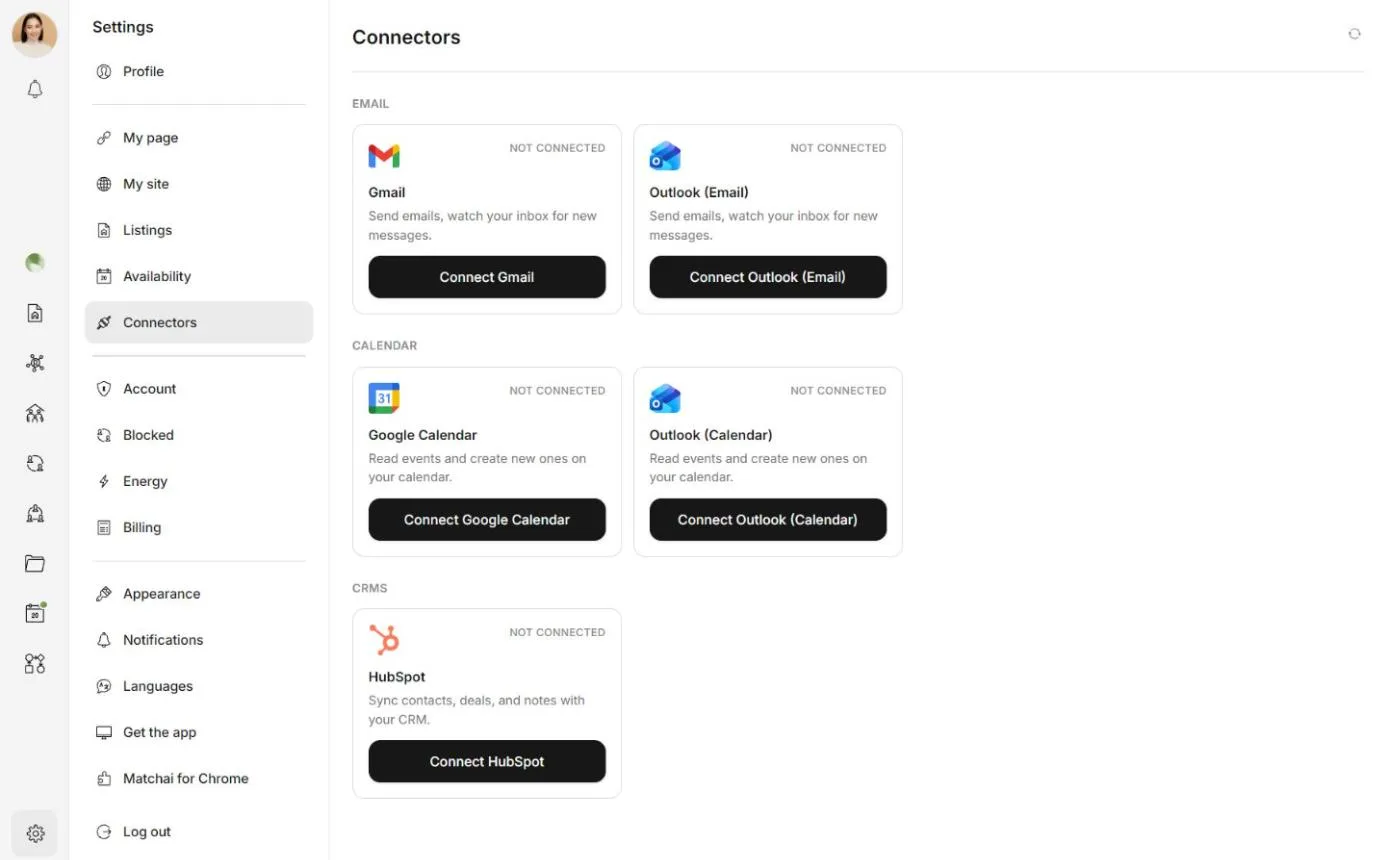
Cada tarjeta muestra si el servicio está Conectado o Sin conectar. Una vez conectado, la tarjeta muestra la cuenta que vinculaste.
Lo que hace cada conector
Google Calendar
Google Calendar mantiene sincronizados tu disponibilidad en Matchai y tu Google Calendar. Una vez conectado, aparecen dos interruptores en Configuración → Disponibilidad:
- Bloquear mis horarios ocupados en Google Calendar. Matchai deja de ofrecer horarios de citas cuando ya estás ocupado en Google Calendar. Solo se leen tus horarios libres y ocupados, nunca de qué tratan tus eventos. Un evento marcado como Disponible en Google Calendar no bloquea nada, y los eventos de todo el día cuentan como Disponible a menos que los cambies.
- Añadir mis citas a Google Calendar. Tus citas confirmadas aparecen en un calendario aparte llamado Matchai, que Matchai crea en tu cuenta de Google. Tus calendarios existentes nunca se tocan. Cuando una cita cambia en Matchai, el evento también cambia.
Los dos interruptores solo aparecen una vez que Google Calendar está conectado. Para saber cómo funcionan las citas y la disponibilidad, consulta Calendario.
Gmail y Outlook
Beta cerradaGmail y Outlook (correo electrónico) permiten que un flujo de trabajo empiece cuando llega un correo electrónico. En Flujos de trabajo, el paso Cuando se recibe un correo electrónico vigila tu bandeja de entrada conectada y empieza el flujo de trabajo cuando un mensaje nuevo coincide con tu filtro, por ejemplo los correos de un remitente o sobre un asunto. Deja el filtro vacío y cada correo nuevo lo empieza.
Solo se toman en cuenta los correos que llegan después de que te conectas. Los correos anteriores de tu bandeja de entrada no se tocan.
HubSpot
Beta cerradaHubSpot permite que un flujo de trabajo envíe tus prospectos a tu cuenta de HubSpot. El paso Crear contacto de HubSpot crea un contacto, identificado por su dirección de correo electrónico. Si HubSpot ya tiene un contacto con ese correo, se actualiza en su lugar, y dos prospectos con el mismo nombre pero con correos diferentes siguen siendo contactos separados. El paso también puede agregar una nota a la línea de tiempo del contacto.
Conecta un servicio
Abre Configuración → Conectores y busca el servicio.
Elige Conectar, seguido del nombre del servicio.
Si no tienes un espacio de conector libre, Matchai muestra el precio mensual y te pide que confirmes. Elige Continuar. La primera vez, vas a una página de pago segura para pagar y luego regresas a Matchai. Cuando indique que tu espacio de conector está listo, elige Conectar otra vez.
Inicia sesión en el servicio en la ventana que se abre y permite el acceso a Matchai. La tarjeta muestra entonces Conectado.
Conectar un servicio no está disponible en la aplicación de Matchai para iPhone y Android. Abre Matchai en un navegador web para conectar uno.
Cuánto cuestan los conectores
Cada conector cuesta $5 al mes. Pagas por un espacio de conector, no por un servicio en particular:
- Tu primer conector inicia una suscripción mensual.
- Cada conector adicional agrega un espacio a la misma suscripción. Pagas un monto prorrateado por lo que resta del período de facturación actual, y luego el nuevo total mensual.
- Un espacio no está atado a un servicio. Desconecta un servicio y conecta otro en su lugar sin pagar más.
Una vez que tienes un espacio, la parte superior de Conectores muestra cuántos de tus espacios de conector están en uso, con un enlace a Administrar en Facturación.
Por qué funciona así
Un conector sigue trabajando para ti todo el mes: mantiene sincronizado tu calendario y vigila tu bandeja de entrada, hayas iniciado sesión o no. Por eso se factura mensualmente, conector por conector. Pagas solo por los servicios que realmente conectas, y nada de lo que dejas sin conectar cuesta nada. Como pagas por el espacio y no por el servicio, probar un servicio diferente nunca te cuesta dos veces.
Para dejar de pagar, cancela espacios de conector en Configuración → Facturación. Un espacio cancelado sigue funcionando hasta el final del período que ya pagaste. Consulta Energía y facturación.
Desconecta un servicio
Abre Configuración → Conectores y elige Desconectar en la tarjeta del servicio.
Lee el mensaje y luego elige Desconectar para confirmar.
Lo que cambia cuando desconectas:
- Los flujos de trabajo que usan este conector dejan de funcionar hasta que lo vuelvas a conectar.
- En el caso de Google Calendar, Matchai deja de leer tus horarios ocupados y quita de tu cuenta de Google el calendario Matchai que creó.
- El acceso que le diste a Matchai sigue apareciendo en tu cuenta de Google, Microsoft o HubSpot. Para quitarlo también ahí, revócalo desde la configuración de seguridad o de aplicaciones conectadas de esa cuenta.
- Tu espacio de conector queda libre para otro servicio. Desconectar no cancela tu suscripción. Para dejar de pagar, cancela el espacio en Configuración → Facturación.
Requiere reconexión
Si quitas el acceso de Matchai desde el lado del servicio, la tarjeta muestra Requiere reconexión, y todo lo que dependía de él deja de funcionar. Elige Desconectar y luego vuelve a conectar el servicio. Tu espacio se reutiliza, así que esto no cuesta nada adicional.