Langue et apparence
Utilisez Matchai en anglais, en français (Canada) ou en espagnol, choisissez un thème système, clair ou sombre, et ajustez le calendrier et la navigation.
Langues
Matchai est offert en trois langues :
- English
- Français (Canada)
- Español
Chaque langue est nommée dans sa propre langue, pour que vous trouviez toujours la vôtre.
La langue que vous voyez en premier
La première fois que vous ouvrez Matchai sur un appareil, il choisit une langue pour vous :
- Si vous êtes au Québec, Matchai s'ouvre en Français (Canada).
- Sinon, il utilise la première des langues préférées de votre navigateur que Matchai offre : l'anglais, le français ou l'espagnol.
- Si aucun de ces cas ne s'applique, il s'ouvre en anglais (English).
Matchai mémorise la langue sur cet appareil; vous n'avez donc à la changer qu'une seule fois.
Changer la langue
Le changement s'applique immédiatement. Il n'y a rien à enregistrer.
Ouvrez Menu sur un téléphone, ou le bouton de menu en haut à droite sur un ordinateur, et choisissez Paramètres. Langue est le premier paramètre.
Sur la page d'accueil de matchai.co, vous pouvez aussi utiliser le sélecteur de langue en haut, qui affiche EN, FR ou ES.
Quand vous visitez le site Web d'un professionnel, les inscriptions s'affichent dans votre langue lorsqu'une traduction est offerte.
Pourquoi ça fonctionne ainsi
Quand vous êtes connecté, votre choix est enregistré dans votre compte; il vous suit donc sur votre téléphone, votre ordinateur et tout nouvel appareil. Quand vous vous connectez, la langue enregistrée dans votre compte remplace celle que l'appareil avait choisie. Vous connecter sur un ordinateur emprunté, ou en voyage, ne change pas la langue que vous avez choisie.
Thème
Matchai propose trois thèmes :
- Système suit le réglage d'apparence de votre appareil et passe du clair au sombre quand votre appareil le fait.
- Clair utilise toujours le thème clair.
- Sombre utilise toujours le thème sombre.
Système est le choix de départ. Pour le changer :
Ouvrez Menu sur un téléphone, ou le bouton de menu en haut à droite sur un ordinateur, et choisissez Paramètres. Choisissez un Thème.
Chaque thème affiche un petit aperçu, pour que vous puissiez le voir avant de le choisir. Votre thème est enregistré sur l'appareil où vous le choisissez : vous pouvez donc utiliser le thème sombre sur votre téléphone et le thème clair sur votre ordinateur.
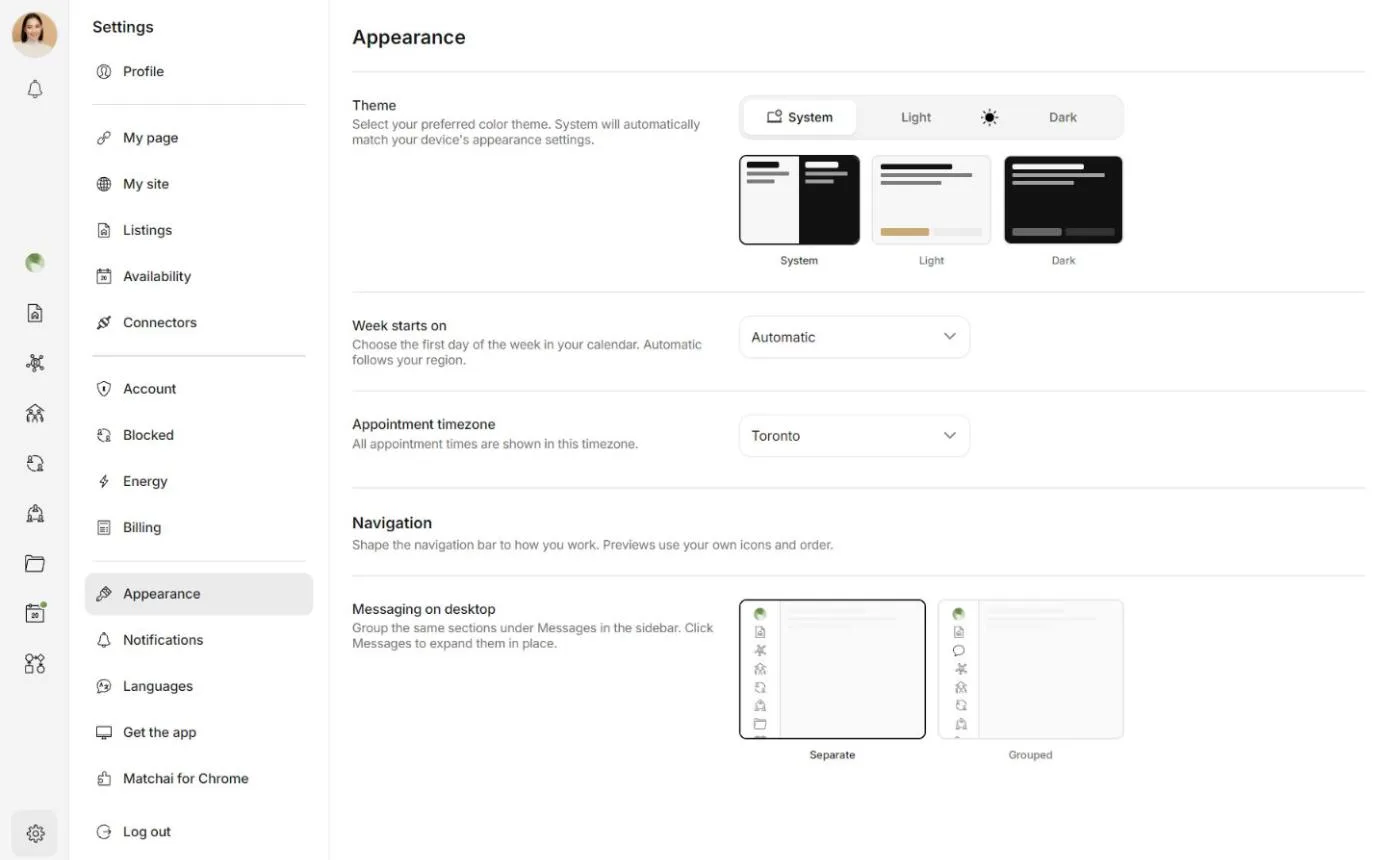
Autres paramètres d'apparence
Avec un compte professionnel, Paramètres puis Apparence comprend aussi :
| Paramètre | Ce qu'il fait |
|---|---|
| La semaine commence le | Le premier jour de la semaine dans votre calendrier : Automatique, qui suit votre région, Dimanche, Lundi ou Samedi. |
| Fuseau horaire des rendez-vous | Le fuseau horaire dans lequel toutes les heures de rendez-vous sont affichées. |
| Navigation mobile | Fixe affiche quelques icônes espacées également au bas de votre téléphone. Par balayage vous permet de les faire défiler toutes en glissant le doigt, avec le nombre d'Icônes par page que vous choisissez. |
| Messagerie sur mobile | Groupé réunit les prospects, les clients, les collègues, les équipes et les projets sous une seule icône Messages. Séparé donne à chacun sa propre icône. Tant que la barre mobile est Fixe, ils sont toujours groupés. |
| Messagerie sur ordinateur | Le même choix pour la barre latérale sur un ordinateur. Avec Groupé, cliquez sur Messages pour ouvrir les sections sur place. |
Raccourcis clavier
Dans l'espace de travail sur un ordinateur, appuyez sur Esc pour revenir d'une étape. Cette touche ferme ce que vous avez ouvert, comme une conversation ou un rendez-vous, ou revient à la page précédente, jusqu'à ce que vous arriviez à l'accueil de l'espace de travail.
Esc n'a aucun effet pendant que vous tapez du texte. Quand une fenêtre est ouverte, Esc ferme d'abord la fenêtre.
Installer l'application
Ajoutez Matchai comme application à votre iPhone, iPad, téléphone Android ou ordinateur, sans magasin d'applications, et activez les notifications poussées.
Inscriptions
Ce qu'est une inscription sur Matchai, comment elle passe du brouillon à la publication et où vos inscriptions publiées apparaissent.