Photos et médias
Téléversez et ordonnez les photos d'une inscription, choisissez la couverture, disposez la page, ajoutez photos du quartier, visite virtuelle et vidéos.
Les photos vendent une inscription. Dans Matchai, vous les gérez à un seul endroit, le gestionnaire de médias : vous les ajoutez, les mettez en ordre, choisissez la couverture et décidez lesquelles apparaissent entre les sections de la page de l'inscription.
Ouvrir le gestionnaire de médias
Ouvrez l'inscription à partir de Inscriptions et choisissez Modifier.
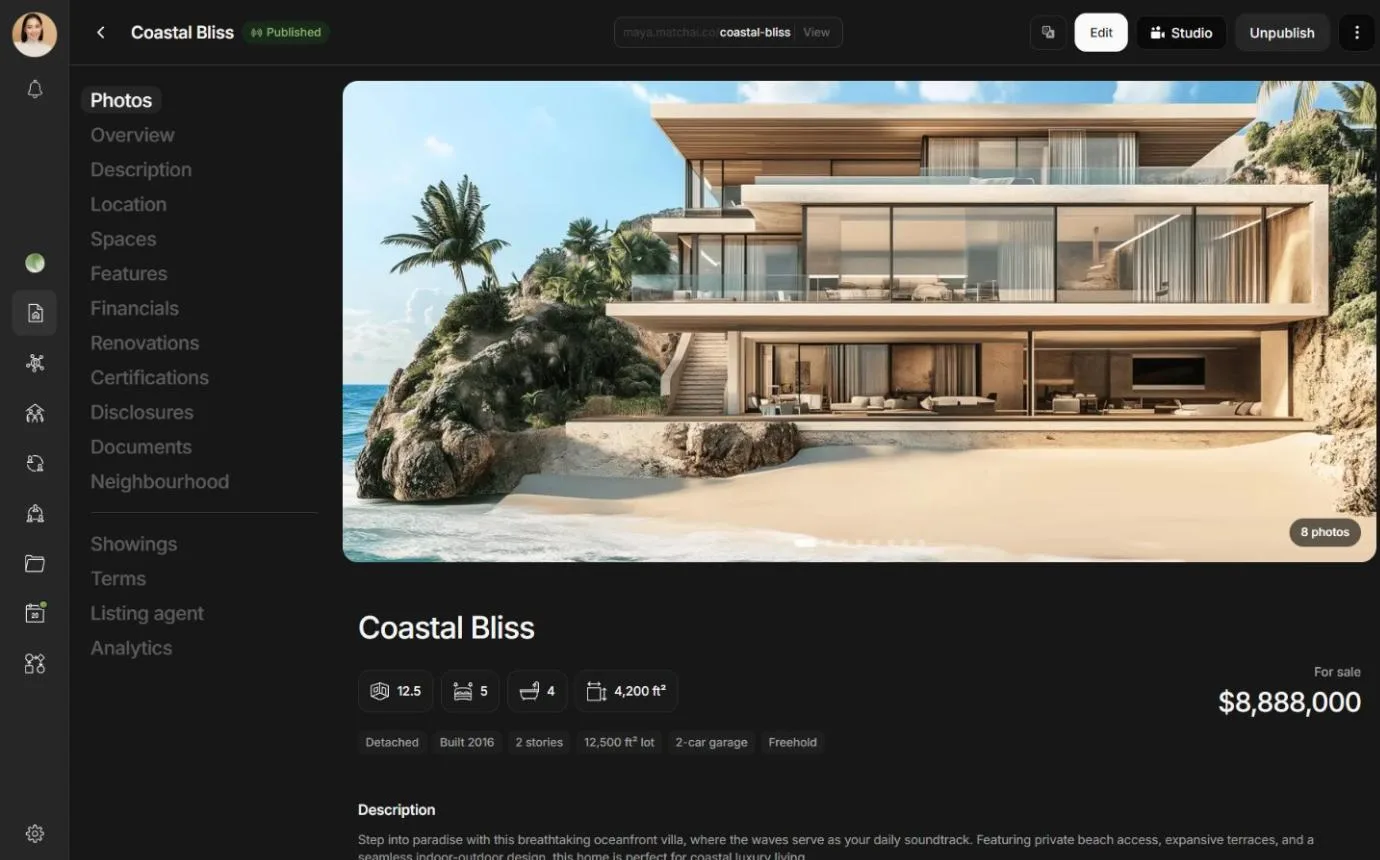
Sélectionnez la grande photo en haut de l'inscription. Sur un ordinateur, Gérer les photos apparaît quand vous pointez dessus. Sur un téléphone, ce bouton est toujours affiché.
Le Gestionnaire de médias s'ouvre. Les changements sont sauvegardés à mesure que vous les faites, et le bas de la fenêtre affiche Sauvegarde…, puis Sauvegardé. Quand vous avez terminé, appuyez sur Échap ou sélectionnez l'extérieur de la fenêtre. Sur un téléphone, faites glisser le panneau vers le bas.
Ajouter des photos
Faites glisser des photos n'importe où sur l'écran, ou sélectionnez Cliquez ou glissez des fichiers pour les téléverser pour les choisir. Vous pouvez déposer un dossier entier.
- Les photos peuvent être en PNG, JPEG ou WebP, jusqu'à 10 Mo chacune.
- Les grandes photos sont redimensionnées avant le téléversement, pour qu'elles se chargent rapidement chez les visiteurs.
- Les nouvelles photos sont ajoutées à la fin de la galerie.
Les téléversements se poursuivent si vous fermez le gestionnaire de médias ou passez à une autre partie de Matchai. Un avis affiche Téléversement en cours et le nombre de photos. Choisissez Voir dans cet avis pour rouvrir le gestionnaire de médias, ou Annuler pour arrêter. Il affiche Photos téléversées quand tout est arrivé. Gardez l'onglet du navigateur ouvert d'ici là : fermer l'onglet arrête les téléversements.
Si une photo échoue, sa vignette affiche Échec du téléversement. Choisissez Réessayer pour l'envoyer de nouveau, ou Rejeter pour la retirer.
Mettre les photos en ordre et choisir la couverture
Dans Ordre de la galerie, faites glisser les photos dans l'ordre voulu. Les visiteurs les parcourent dans cet ordre.
La première photo est la couverture. Elle porte la mention Couverture, et c'est la photo que les gens voient en premier, en haut de la page de votre inscription et sur votre site Web. Pour changer la couverture, faites glisser une autre photo en première place.
Supprimer une photo
Sélectionnez la corbeille sur une photo pour la supprimer. Sur un ordinateur, la corbeille apparaît quand vous pointez sur la photo.
La suppression d'une photo est irréversible
La photo est retirée de l'inscription immédiatement. Pour l'utiliser de nouveau, téléversez-la de nouveau.
Disposer la page de l'inscription
La page de votre inscription montre des photos à trois endroits : la couverture en haut, et deux sections photos entre les sections qui décrivent la propriété. Dès qu'une inscription compte trois photos ou plus, choisissez Mise en page dans le gestionnaire de médias pour décider de ce qui va où.
- Bannière est la couverture. Elle se définit dans Ordre de la galerie.
- Section photos 1 et Section photos 2 contiennent chacune trois photos.
Dans Mise en page, sélectionnez un emplacement vide (Ajouter une photo) ou une photo que vous voulez remplacer.
Choisissez la photo à y placer. Une photo ne peut se trouver qu'à un endroit à la fois : la placer la déplace donc.
Pour vider un emplacement, choisissez Retirer. La photo retourne dans la galerie. Elle n'est pas supprimée.
Pourquoi ça fonctionne ainsi
Tant que vous n'avez placé aucune photo vous-même, Matchai remplit les deux sections photos pour vous avec les photos qui suivent la couverture. Dès que vous en placez une, Matchai considère que la mise en page est la vôtre : seules les photos que vous placez apparaissent dans les sections photos, et les nouvelles photos que vous téléversez ne les remplissent plus. Remplissez chaque emplacement que vous voulez montrer, et la page reste exactement telle que vous l'avez disposée.
Photos du quartier
Les photos du secteur, comme le parc au bout de la rue ou la principale rue commerçante, sont gardées à part des photos de la propriété.
En mode modification, allez à la section Quartier.
Choisissez Ajouter des photos du quartier, ou Modifier les photos du quartier s'il y en a déjà. Un gestionnaire de médias intitulé Photos du quartier s'ouvre. Il fonctionne comme le gestionnaire principal.
Les photos du quartier apparaissent sur l'inscription dès qu'il y en a au moins trois. D'ici là, la section vous indique combien il en manque.
Pour les afficher après les photos de la propriété quand les visiteurs parcourent toute la galerie, activez Combiner les galeries dans la section Quartier.
Liens vers une visite virtuelle et une vidéo
Dans la vue Ordre de la galerie du gestionnaire de médias, sous Multimédia :
- URL de la visite virtuelle accepte un lien vers une visite 3D ou virtuelle, comme une visite Matterport.
- URL de la vidéo accepte un lien vers une vidéo hébergée ailleurs, comme sur YouTube.
Chacun est sauvegardé quand vous quittez le champ. Les visiteurs voient un bouton Visite virtuelle et un bouton Vidéo sur la page de l'inscription.
Vidéos du Studio
Bêta ferméeLes vidéos que vous terminez dans le Studio peuvent aussi aller sur l'inscription. Sous Vidéos de l'inscription, choisissez-en une dans Vos vidéos du Studio et choisissez Ajouter. Une vidéo marquée Bannière joue en haut de la page de l'inscription, et les autres apparaissent dans une section vidéo plus bas. Consultez Photos et vidéo.
Pour retirer une vidéo de l'inscription, pointez dessus et sélectionnez la corbeille. Annuler la ramène.
Photos retouchées et mises en scène
Bêta ferméeL'Assistant Matchai peut retoucher une photo d'inscription, rendre plus nette une photo petite ou floue, ou meubler une pièce vide. Chaque retouche utilise un peu d'énergie, et l'assistant vous le demande avant de commencer. Rien ne change sur l'inscription tant que vous ne choisissez pas d'ajouter le résultat, et la photo d'origine n'est jamais supprimée. Consultez Mise en scène par IA et L'Assistant Matchai.
Les photos retouchées portent une étiquette sur la page publique de l'inscription : Retouchée par IA pour une photo retouchée et Mise en scène virtuelle pour une pièce meublée. Vous voyez les mêmes étiquettes dans le gestionnaire de médias.
Pourquoi ça fonctionne ainsi
Un acheteur qui visite la propriété doit y trouver ce que les photos promettaient. L'étiquette lui indique quelles photos ont été modifiées : un salon mis en scène n'est ainsi jamais confondu avec des meubles qui viennent avec la maison. Elle protège votre crédibilité autant que la sienne.
Plans d'étage
Téléversez un plan d'étage comme n'importe quelle autre photo. Quand l'IA de Matchai crée une inscription, elle garde les plans d'étage dans la galerie, mais ne les place jamais dans une section photos, où un plan agrandi pleine largeur aurait l'air d'une erreur.
Importer à partir d'un site Web
Copiez dans Matchai une inscription que vous avez déjà sur Centris, Realtor.ca, Zillow ou un autre site Web, avec ses détails et ses photos.
Emplacement
Définissez ou changez l'adresse et la carte d'une inscription, voyez ce que voient les visiteurs et rédigez la description du quartier.