Votre disponibilité
Définissez vos heures et vos exceptions de dates, choisissez quand chaque inscription peut être visitée et voyez comment les visiteurs choisissent une heure.
Votre disponibilité détermine les heures que les gens peuvent réserver avec vous. Elle s'applique partout où l'on peut vous demander un rendez-vous : le bouton Demander une visite d'une inscription, une demande faite à partir d'une conversation et le bouton Prendre rendez-vous de votre Page Matchai.
Comment les heures libres sont calculées
Quand quelqu'un réserve, Matchai part de vos heures et retire tout ce qui est déjà pris. Une heure est offerte seulement si toutes ces conditions sont remplies :
- Elle se trouve dans votre Horaire hebdomadaire, après application de vos Exceptions de dates pour cette journée.
- Pour une inscription, elle se trouve aussi dans les heures de visite de cette inscription.
- Elle ne chevauche pas un rendez-vous déjà inscrit à votre calendrier, confirmé ou encore demandé.
- Elle ne chevauche pas une période où vous êtes occupé dans Google Calendar, si vous avez activé Bloquer les périodes occupées dans mon Google Agenda.
- Elle n'est pas déjà passée aujourd'hui.
Les heures commencent toutes les cinq minutes, et une heure est offerte seulement si le rendez-vous complet tient dans la période libre qui la suit.
Définir vos heures hebdomadaires
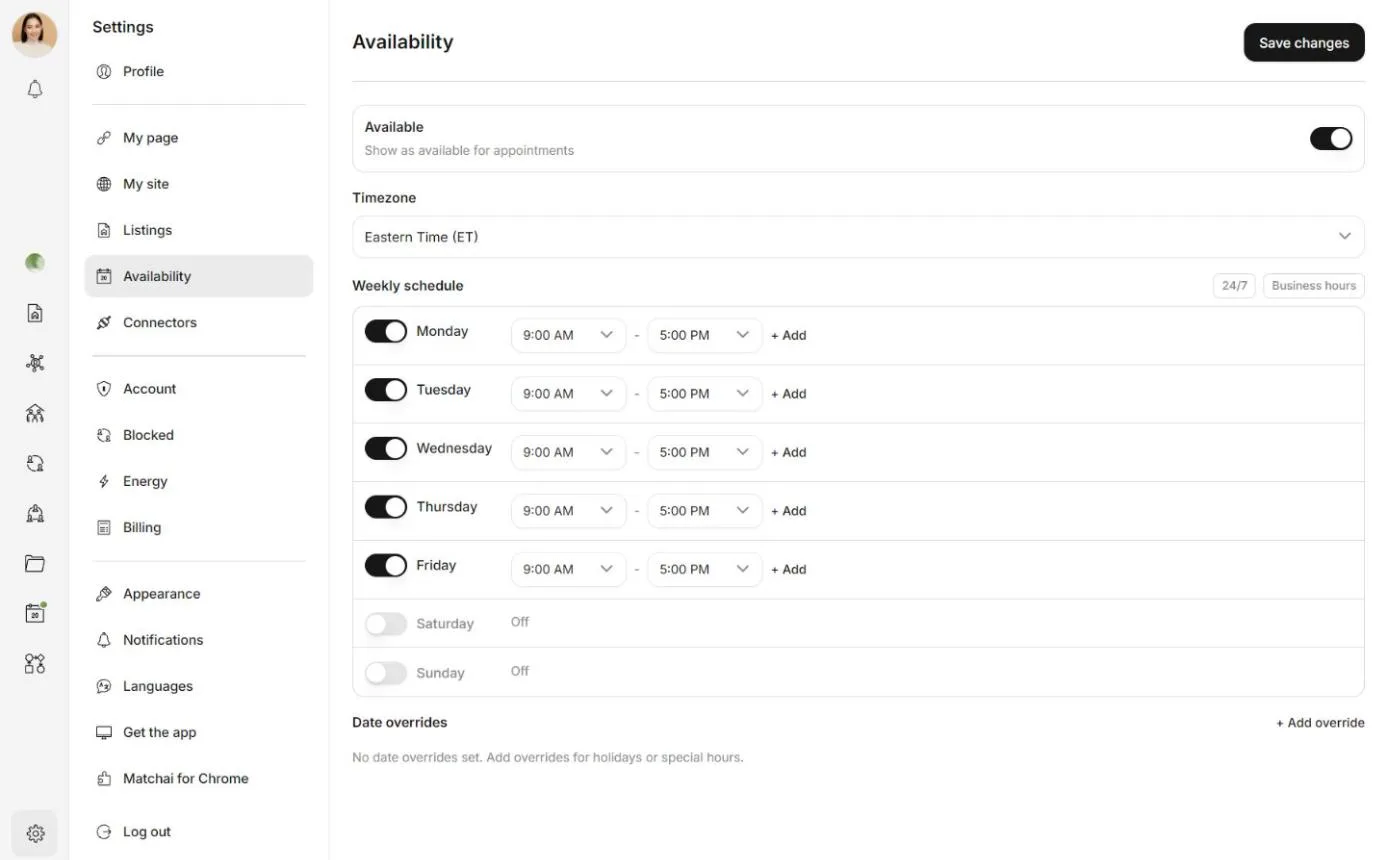
Ouvrez Paramètres, puis Disponibilité.
Assurez-vous que Disponible est activé. Cela signifie Afficher comme disponible pour des rendez-vous.
Choisissez votre Fuseau horaire. Vos heures, et les heures que les gens voient, sont dans ce fuseau horaire.
Sous Horaire hebdomadaire, activez chaque journée où vous travaillez et définissez ses heures de début et de fin. Pour diviser une journée, par exemple autour du dîner, choisissez + Ajouter et définissez une deuxième période. Les journées laissées désactivées indiquent Fermé.
Pour démarrer rapidement, Heures d'ouverture règle du lundi au vendredi, de 9 h à 17 h, et 24/7 ouvre tous les jours, jour et nuit. Vous pouvez ajuster l'un ou l'autre ensuite.
Choisissez Enregistrer les modifications.
Enregistrez vos heures avant d'accepter des réservations
Tant que vous n'avez pas enregistré d'horaire hebdomadaire, Matchai n'a aucune heure sur laquelle se baser : quiconque réserve avec vous peut donc choisir n'importe quelle heure de la journée, même au milieu de la nuit. Disponibilité affiche Vous n'avez pas encore défini vos heures tant que c'est le cas. Paramètres → Ma page affiche un avertissement semblable quand vous permettez aux visiteurs de vous réserver à partir de votre Page.
Cesser d'accepter des rendez-vous
Pour arrêter toutes les réservations, pendant des vacances ou un mois chargé, désactivez Disponible et choisissez Enregistrer les modifications. Aucune heure n'est offerte à personne jusqu'à ce que vous le réactiviez. Vos rendez-vous existants restent tels quels.
Pourquoi ça fonctionne ainsi
Désactiver toutes les journées de la semaine ne ferme pas votre calendrier. Une semaine sans aucune heure est interprétée comme « aucune heure définie pour l'instant », c'est-à-dire aucune limite. Matchai refuse donc d'enregistrer une semaine dont toutes les journées sont désactivées pendant que Disponible est activé, et vous dirige plutôt vers Disponible. C'est cet interrupteur qui signifie « je n'accepte pas de rendez-vous ».
Modifier une journée avec une exception de date
Une exception de date modifie vos heures pour une seule date, sans toucher à votre horaire hebdomadaire.
Dans Paramètres → Disponibilité, sous Exceptions de dates, choisissez + Ajouter une exception.
Choisissez la Date.
Choisissez Indisponible pour bloquer toute la journée, ou Disponible pour y ajouter des heures. Avec Disponible, définissez les heures de début et de fin.
Ajoutez une Raison (facultatif), comme un jour férié, puis choisissez Ajouter.
Choisissez Enregistrer les modifications.
Les heures que vous ajoutez avec Disponible s'ajoutent aux heures habituelles de cette journée. Elles ne les remplacent pas : une exception ne peut donc pas raccourcir une journée. Utilisez Indisponible pour prendre congé, et Disponible pour travailler plus longtemps ou une journée où vous êtes habituellement en congé. Chaque date peut avoir une seule exception.
Choisir quand une inscription peut être visitée
Chaque inscription a ses propres heures de visite. Les visiteurs se voient offrir les heures où l'inscription et vous êtes tous deux disponibles.
Ouvrez l'inscription et allez dans Visites. Sur un ordinateur, la section figure dans la liste des parties de l'inscription. Sur un téléphone, elle se trouve sous Plus.
Activez Autoriser les visites. La page de l'inscription affiche maintenant un bouton Demander une visite.
Sous Horaire hebdomadaire, activez les journées où la propriété peut être visitée et définissez les heures. Choisissez Ajouter pour une deuxième période dans une journée.
Sous Durées autorisées, choisissez la durée d'une visite, de 5 minutes à 2 heures. Vous pouvez autoriser plusieurs durées, et les visiteurs en choisissent une. Au moins une reste sélectionnée.
Vos modifications s'enregistrent au fur et à mesure, et un visiteur qui a la fenêtre de réservation ouverte voit les nouvelles heures immédiatement.
Les heures proviennent de la disponibilité du courtier de l'inscription, la personne indiquée sous Courtier inscripteur. Si vous confiez l'inscription à un collègue avec Transférer l'inscription, c'est sa disponibilité qui est utilisée à partir de ce moment, ainsi que son calendrier.
Décider de ce qui se passe avant une réservation
Sous Visites, la section Avant qu'on réserve détermine ce qu'un visiteur fait avant de voir le calendrier. Choisissez une option :
| Option | Ce que font les visiteurs |
|---|---|
| Tout le monde peut réserver | Les visiteurs choisissent une heure et vous recevez la demande. |
| Nom et numéro de téléphone | Les visiteurs laissent un nom et un numéro où vous pouvez les joindre. Matchai demande seulement ce qu'il ne sait pas déjà : un visiteur connecté qui a fourni les deux passe donc directement au calendrier. |
| Quelques questions rapides | Les visiteurs répondent à une courte série de questions, d'un simple toucher, avant de pouvoir réserver. |
Avec Quelques questions rapides, cochez les questions que vous voulez poser. Les visiteurs répondent tout au plus à celles que vous avez choisies, et souvent à moins, parce qu'une question qui ne s'applique plus est sautée. Si vous ne savez pas quoi demander, décrivez ce qui compte pour vous sous Vous ne savez pas quoi demander ? et choisissez Proposer des questions. Choisissez ensuite Utiliser celles-ci ou Garder les miennes.
Sous Ce qui arrive aux réponses, vous pouvez choisir Ajouter une règle : si une question reçoit une réponse donnée, la demande est confirmée ou refusée. Tout ce que vos règles ne tranchent pas suit Sinon, envoyez-moi la demande à examiner.
Pourquoi ça fonctionne ainsi
Les questions viennent avant le calendrier, jamais après. Un visiteur que vous refuseriez ne devrait pas d'abord perdre du temps à choisir une plage. Les visiteurs ne voient jamais vos règles non plus, seulement les questions : personne ne peut donc découvrir quelles réponses vous refusez et répondre en conséquence.
Ce que voient les visiteurs
Quand un visiteur choisit Demander une visite, la fenêtre Planifier une visite s'ouvre.
- Si vous avez autorisé plus d'une durée, il choisit d'abord une Durée.
- Sous Date préférée, les journées où il ne reste aucune heure sont grisées.
- Sous Heures disponibles, les heures sont affichées toutes les 15 minutes. En sélectionner une affiche aussi les heures aux cinq minutes qui suivent, pour un début plus précis.
- Les heures libres se mettent à jour chaque minute pendant que la fenêtre est ouverte : une heure qui vient de passer ou d'être prise disparaît.
Une heure que quelqu'un a demandée lui est réservée pendant que vous décidez, pour qu'elle ne soit pas offerte au visiteur suivant. Rendez-vous et visites explique ce qui se passe une fois la demande envoyée.
Votre calendrier
Voyez vos rendez-vous par jour, par semaine ou par mois, répondez aux demandes et connectez Google Calendar pour qu'on ne réserve jamais vos heures occupées.
Rendez-vous et visites
Comment un acheteur demande une visite, comment l'accepter, la refuser ou la reprogrammer, qui y participe, qui est avisé et ce qui arrive en cas d'annulation.