Installer l'application
Ajoutez Matchai comme application à votre iPhone, iPad, téléphone Android ou ordinateur, sans magasin d'applications, et activez les notifications poussées.
Matchai fonctionne dans votre navigateur Web, et vous pouvez aussi l'installer comme une application. L'application installée a sa propre icône, s'ouvre en plein écran, se charge plus rapidement et peut vous envoyer des notifications poussées. Aucun magasin d'applications n'entre en jeu : vous l'installez à partir de votre navigateur en quelques gestes.
Pourquoi ça fonctionne ainsi
L'application, c'est Matchai lui-même, ajouté à votre appareil à partir de votre navigateur. Vous vous connectez avec le même compte et voyez les mêmes inscriptions, les mêmes contacts et les mêmes conversations sur chaque appareil, que vous utilisiez l'application ou un onglet de navigateur.
Installer à partir de Matchai
Ouvrez matchai.co dans votre navigateur et connectez-vous.
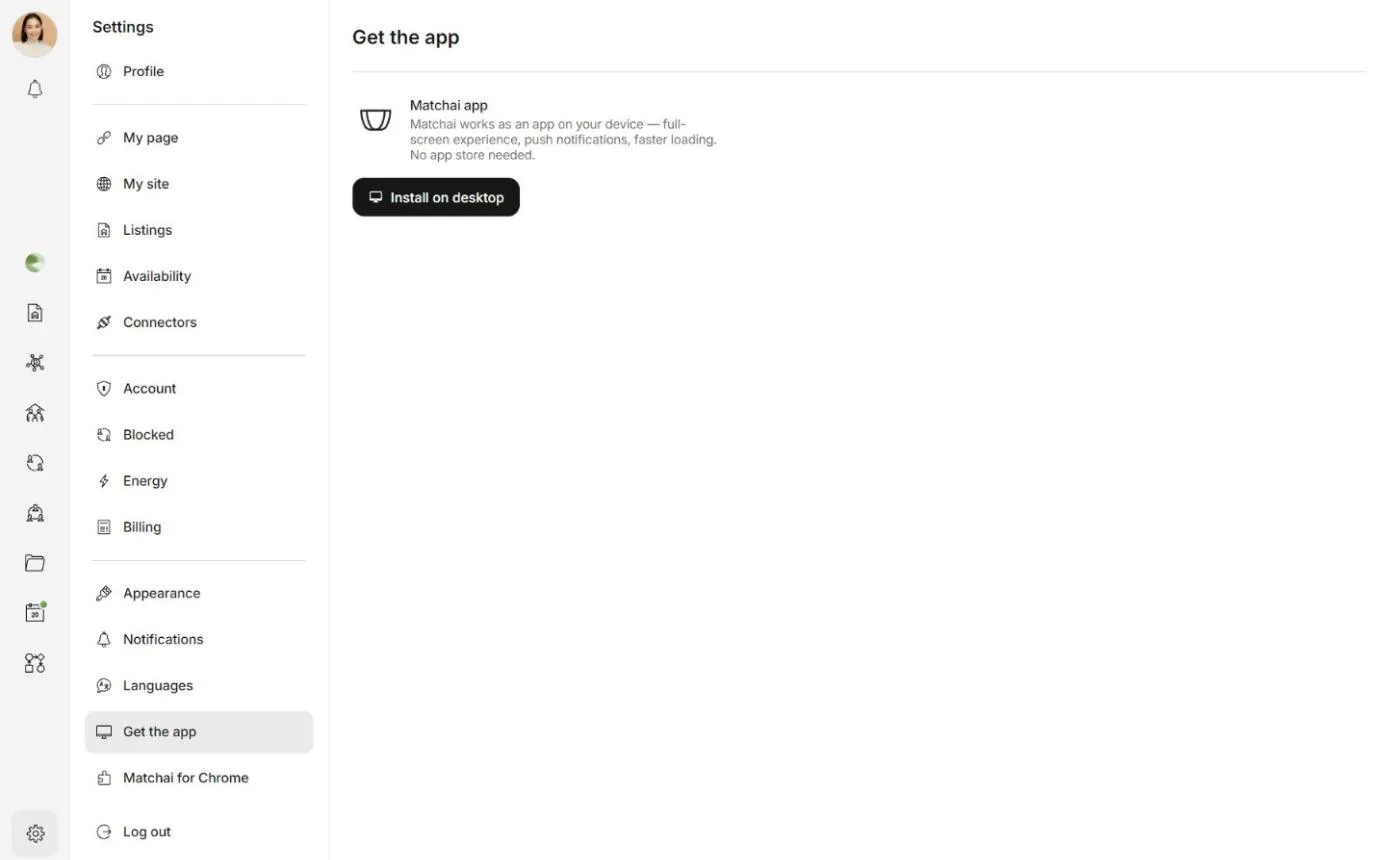
Ouvrez Paramètres, puis Obtenir l'application. Avec un compte ordinaire, Obtenir l'application se trouve dans la section Préférences de Paramètres.
Choisissez Installer sur iPhone, Installer sur Android ou Installer sur desktop, selon votre appareil.
Suivez les étapes que Matchai affiche pour votre navigateur. Elles figurent aussi ci-dessous.
Pendant que vous travaillez, Matchai peut aussi afficher une petite bannière qui vous propose l'application, avec Installer et Plus tard. Sur la page d'accueil de matchai.co, un bouton Installer se trouve à côté d'Ouvrir l'application. Les deux lancent les mêmes étapes.
iPhone
Sur un iPhone, Matchai présente un court guide pas à pas, une étape par écran, avec chaque toucher montré sur un téléphone illustré. Quand vous arrivez à À vous de jouer, choisissez Essayer maintenant : Matchai garde les étapes au bord de votre écran pendant que vous les faites.
- Touchez le bouton ••• en bas à droite de Safari, à côté de la barre d'adresse.
- Touchez Partager en haut du menu.
- Touchez Sur l'écran d'accueil. Faites défiler la liste vers le bas si vous ne le voyez pas.
- Laissez Ouvrir en tant qu'app web activé, puis touchez Ajouter en haut à droite.
Si votre Safari affiche plutôt un bouton Partager dans sa barre d'outils, choisissez Mon Safari est différent dans le guide. Touchez ensuite Partager, Sur l'écran d'accueil et Ajouter.
Matchai apparaît alors sur votre écran d'accueil. Ouvrez-le à partir de là et connectez-vous.
iPad
- Dans Safari, touchez le bouton Partager dans la barre d'outils.
- Touchez Sur l'écran d'accueil.
- Touchez Ajouter.
Android
Quand vous choisissez Installer, Chrome vous le demande habituellement tout de suite. Confirmez avec Installer.
S'il ne vous le demande pas :
- Touchez le bouton ⋮ à côté de la barre d'adresse.
- Touchez Installer l'application. L'option peut aussi s'appeler Ajouter à l'écran d'accueil ou Installer et créer un raccourci.
- Touchez Installer.
Si votre barre d'adresse est en bas de l'écran, choisissez Mon Chrome est différent dans le guide.
Matchai apparaît alors sur votre écran d'accueil et parmi vos applications. Pour aller directement à vos messages ou à vos inscriptions, maintenez le doigt sur l'icône de Matchai.
Ordinateur
- Chrome ou Edge : cliquez sur l'icône d'installation dans la barre d'adresse, ou ouvrez le menu du navigateur et choisissez Installer Matchai.
- Safari sur un Mac : cliquez sur le bouton Partager dans la barre d'outils de Safari, choisissez Ajouter au Dock, puis Ajouter.
Où l'application s'ouvre
Avec un compte professionnel, l'application s'ouvre sur votre espace de travail. Avec un compte ordinaire, elle s'ouvre sur les sites Web des professionnels présents sur Matchai. Si vous n'êtes pas connecté, elle ouvre d'abord la page de connexion.
Activer les notifications poussées
Les notifications poussées vous informent des nouveaux messages et de l'activité, même quand Matchai est fermé.
Après votre connexion, Matchai peut vous proposer Activer les notifications. Choisissez Activer.
Votre navigateur ou votre appareil vous demande ensuite l'autorisation. Accordez-la.
Si vous choisissez Plus tard, Matchai vous le redemande dans une semaine. Vous pouvez aussi activer ou désactiver les notifications à tout moment : ouvrez Paramètres, puis Notifications, et utilisez l'interrupteur Notifications poussées. Avec un compte ordinaire, Notifications se trouve dans la section Préférences de Paramètres. Pour vérifier que tout fonctionne, choisissez Envoyer une notification de test.
Sur un iPhone ou un iPad, les notifications poussées ne fonctionnent que dans l'application installée. Installez d'abord Matchai, puis activez-les à partir de l'application.
Pourquoi ça fonctionne ainsi
L'autorisation elle-même appartient à votre navigateur ou à votre appareil, et une fois que vous l'avez bloquée à cet endroit, Matchai ne peut plus la redemander. Matchai vous pose donc d'abord la question, dans ses propres mots, et n'ouvre la demande de votre navigateur que lorsque vous choisissez Activer. Si vous avez bloqué les notifications par erreur, vous les réactivez dans les réglages de votre appareil ou de votre navigateur, comme décrit ci-dessous.
Si les notifications sont bloquées, le paramètre Notifications poussées affiche Les notifications sont bloquées sur cet appareil. Choisissez Apprenez à les réactiver pour obtenir les étapes propres à votre appareil. Sur un iPhone, par exemple, allez dans Réglages → Matchai → Notifications dans les réglages de votre téléphone et activez Autoriser les notifications.
Si l'application ne fonctionne pas
Une fois Matchai installé, Obtenir l'application dans Paramètres devient l'application de votre appareil, par exemple Mobile application, et affiche Installé sur votre mobile. Cette section comporte trois parties :
- L'application ne fonctionne pas? Fermez et rouvrez l'application, vérifiez votre connexion Internet, ou videz le cache de votre navigateur et visitez de nouveau
matchai.co. - Comment réinstaller. Les étapes d'installation pour votre appareil, avec un bouton Réinstaller.
- Comment désinstaller. Les étapes pour retirer l'application de votre appareil.
Retirer l'application ne supprime ni votre compte ni son contenu. Vous pouvez toujours vous connecter à partir d'un navigateur, ou installer l'application de nouveau.
Configurer votre profil
Ajoutez votre photo, nom, bio, profils sociaux et renseignements professionnels, choisissez votre nom d'utilisateur et voyez où chacun apparaît.
Langue et apparence
Utilisez Matchai en anglais, en français (Canada) ou en espagnol, choisissez un thème système, clair ou sombre, et ajustez le calendrier et la navigation.