Idioma y apariencia
Usa Matchai en inglés, francés (Canadá) o español, elige un tema del sistema, claro u oscuro, y ajusta tu calendario y tu navegación.
Idiomas
Matchai está disponible en tres idiomas:
- English
- Français (Canada)
- Español
Cada idioma aparece escrito en su propia lengua, para que siempre encuentres el tuyo.
El idioma que ves primero
La primera vez que abres Matchai en un dispositivo, elige un idioma por ti:
- Si estás en Quebec, Matchai se abre en Français (Canada).
- De lo contrario, usa el primero de los idiomas preferidos de tu navegador que Matchai ofrece: inglés, francés o español.
- Si no se cumple ninguno de los dos casos, se abre en English.
Matchai recuerda el idioma en ese dispositivo, así que solo lo cambias una vez.
Cambia el idioma
El cambio se aplica de inmediato. No hay nada que guardar.
Abre Menú en un teléfono, o el botón de menú en la parte superior derecha en una computadora, y elige Configuración. Idioma es el primer ajuste.
En la página de inicio de matchai.co, también puedes usar el selector de idioma de la parte superior, que muestra EN, FR o ES.
Cuando visitas el sitio web de un profesional, los anuncios aparecen en tu idioma si hay una traducción disponible.
Por qué funciona así
Si tienes la sesión iniciada, tu elección se guarda en tu cuenta, así que te sigue a tu teléfono, a tu computadora y a cualquier dispositivo nuevo. Cuando inicias sesión, el idioma guardado en tu cuenta reemplaza el que eligió el dispositivo. Iniciar sesión en una computadora prestada, o mientras viajas, no cambia el idioma que elegiste.
Tema
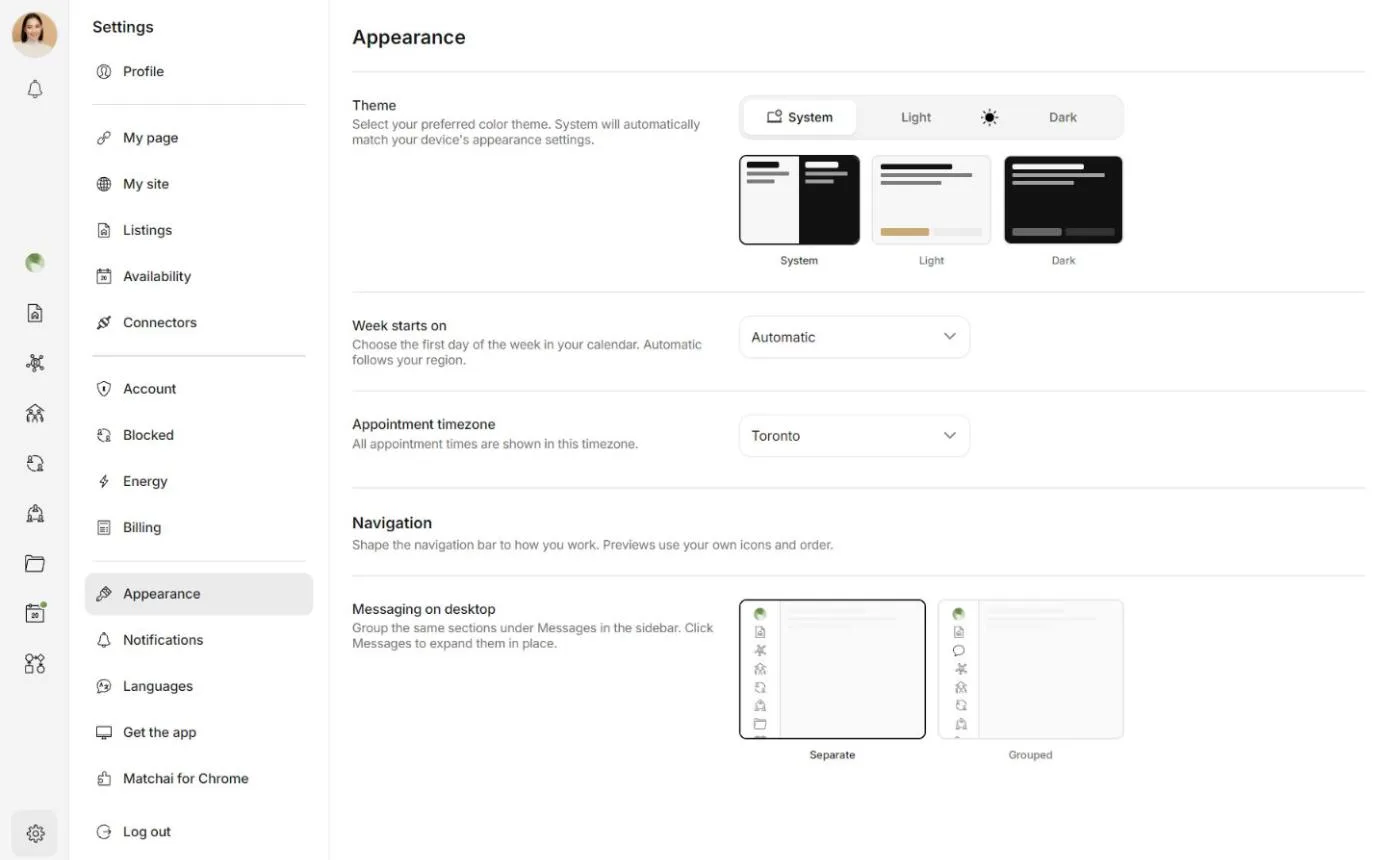
Matchai tiene tres temas:
- Sistema sigue el ajuste de apariencia de tu dispositivo, y cambia entre claro y oscuro cuando tu dispositivo lo hace.
- Claro siempre usa el tema claro.
- Oscuro siempre usa el tema oscuro.
Sistema es la opción inicial. Para cambiarla:
Abre Menú en un teléfono, o el botón de menú en la parte superior derecha en una computadora, y elige Configuración. Elige un Tema.
Cada tema muestra una pequeña vista previa, para que puedas verlo antes de elegir. Tu tema se guarda en el dispositivo donde lo eliges, así que puedes usar el oscuro en tu teléfono y el claro en tu computadora.
Más ajustes de apariencia
Con una cuenta profesional, Configuración y luego Apariencia también incluye:
| Ajuste | Qué hace |
|---|---|
| La semana comienza el | El primer día de la semana en tu calendario: Automático, que sigue tu región, Domingo, Lunes o Sábado. |
| Zona horaria de las citas | La zona horaria en la que se muestran todas las horas de las citas. |
| Navegación móvil | Fija muestra algunos iconos espaciados de manera uniforme en la parte inferior de tu teléfono. Deslizable te permite deslizar para recorrerlos todos, con la cantidad de Iconos por página que elijas. |
| Mensajería en el móvil | Agrupado pone prospectos, clientes, colegas, equipos y proyectos bajo un solo icono de Mensajes. Separado le da a cada uno su propio icono. Mientras la barra móvil esté en Fija, siempre están agrupados. |
| Mensajería en el escritorio | La misma opción para la barra lateral en una computadora. Con Agrupado, haz clic en Mensajes para abrir las secciones ahí mismo. |
Atajos de teclado
En el espacio de trabajo en una computadora, presiona Esc para retroceder un paso. Cierra lo que tengas abierto, como una conversación o una cita, o vuelve a la página anterior, hasta que llegues al inicio del espacio de trabajo.
Esc no hace nada mientras escribes. Cuando hay una ventana abierta, Esc cierra la ventana primero.