Crea tu cuenta
Regístrate con Google, Apple, Microsoft, tu correo o tu número de móvil, elige una cuenta regular o profesional, y cierra sesión o elimínala.
Puedes explorar anuncios y sitios web de profesionales sin una cuenta. Necesitas una para usar el espacio de trabajo, guardar anuncios, enviar mensajes a un profesional o agendar una cita.
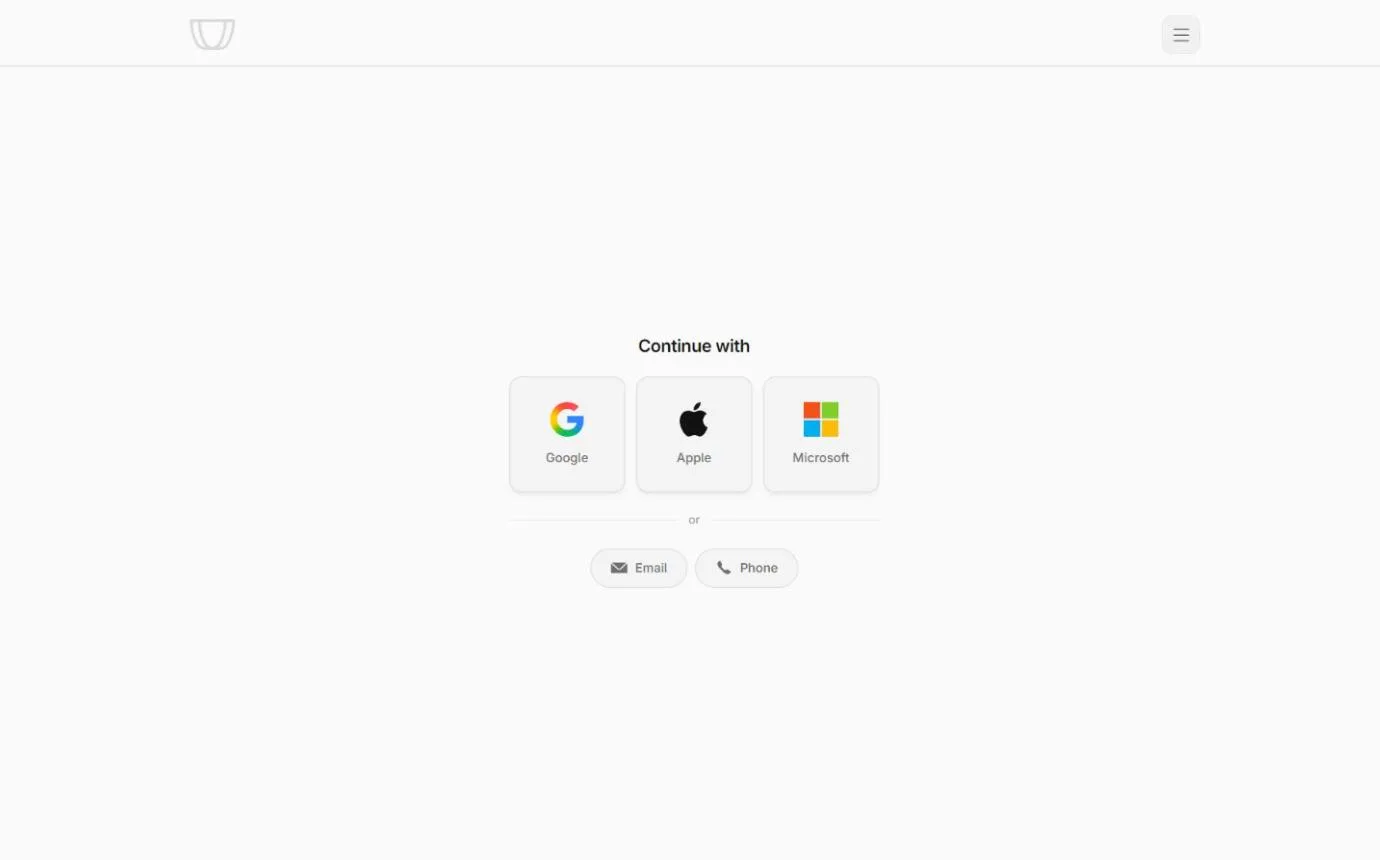
Formas de registrarte e iniciar sesión
| Método | Dónde lo encuentras | Qué sucede |
|---|---|---|
| Google, Apple o Microsoft | La página de registro y la página de inicio de sesión | Confirmas con esa cuenta. Si todavía no tienes una cuenta de Matchai, se crea una. |
| Correo electrónico y contraseña | Correo electrónico, en la página de registro y en la página de inicio de sesión | Cuando te registras, te enviamos por correo un código de 6 dígitos para confirmar tu dirección. |
| Número de móvil | Teléfono, en la página de inicio de sesión | Te enviamos un código de 6 dígitos por mensaje de texto. Si ninguna cuenta usa ese número todavía, se crea una. |
La página de registro está en matchai.co/signup y la página de inicio de sesión está en matchai.co/login. También puedes ir a matchai.co y elegir Abrir la aplicación.
Regístrate con Google, Apple o Microsoft
Ve a matchai.co/signup.
En Cree su cuenta de Matchai con, elige Google, Apple o Microsoft.
Inicia sesión con esa cuenta cuando te lo pida.
De vuelta en Matchai, marca Acepto los Términos de servicio y la Política de privacidad y luego elige Continuar.
Si tu proveedor de inicio de sesión no compartió tu nombre, Matchai te pregunta ¿Cómo quieres que te llamemos? Escribe tu nombre y tu apellido, y luego elige Continuar.
Matchai te asigna un nombre de usuario automáticamente, a partir de tu dirección de correo electrónico. Puedes cambiarlo en tu perfil. Consulta configura tu perfil.
Regístrate con tu dirección de correo electrónico
Ve a matchai.co/signup y elige Correo electrónico.
Completa Nombre, Apellido, Nombre de usuario, Dirección de correo electrónico, Contraseña y Confirmar contraseña. Tu contraseña necesita al menos 8 caracteres.
Revisa el mensaje debajo de Nombre de usuario. Te indica si el nombre está disponible. Un nombre de usuario tiene de 3 a 30 caracteres: letras minúsculas, números y guiones bajos.
Marca Acepto los Términos de servicio y la Política de privacidad y luego elige Enviar código de verificación.
Abre el correo de Matchai, escribe el código de 6 dígitos y luego elige Confirmar.
Si el código no llega, revisa tu carpeta de correo no deseado. La ventana del código muestra cuánto tiempo te queda. Enviar de nuevo envía un código nuevo. Si escribiste mal tu dirección, elige Cambiarlo, junto a ¿Correo incorrecto?, para volver al formulario con todo lo demás ya completado.
Si cierras la ventana del código por error, la página de registro conserva un recordatorio con Ingresar código, Reenviar código y Cambiar el correo.
Por qué funciona así
El nombre de usuario que pides solo es tuyo una vez que confirmas tu dirección de correo electrónico. Si escribes mal tu dirección, el código nunca te llega, y la cuenta que empezaste no contiene nada. Corrige la dirección y vuelve a registrarte: el nombre de usuario que querías sigue disponible para ti.
Inicia sesión con tu número de móvil
Ve a matchai.co/login y elige Teléfono.
Escribe tu Número de móvil y luego elige Envíame un código por mensaje de texto.
Escribe el código de seis dígitos que te enviamos por mensaje de texto. Inicias sesión en cuanto el código está completo.
Si el código no llega, elige Reenviar código. Si escribiste un número equivocado, elige Usar otro número.
Si usaste Matchai por primera vez al enviarle un mensaje a un profesional desde un anuncio y confirmar tu número, así es como vuelves a esa conversación en un dispositivo nuevo.
Cuando un número de móvil crea una cuenta nueva, Matchai te pide que aceptes los términos y que escribas tu nombre la primera vez que inicias sesión. También te asigna un nombre de usuario automáticamente, que puedes cambiar en tu perfil.
Inicia sesión
Ve a matchai.co/login. En Continuar con, elige el método con el que te registraste.
Para el correo electrónico, elige Correo electrónico, escribe tu dirección de correo electrónico y tu contraseña, y luego elige Iniciar sesión.
Si olvidaste tu contraseña, elige Correo electrónico y luego ¿Olvidó su contraseña?. Escribe tu dirección de correo electrónico y elige Enviar enlace de restablecimiento. Abre el enlace del correo, escribe tu nueva contraseña dos veces y luego elige Restablecer contraseña.
Si te registraste con Google, Apple o Microsoft y también quieres una contraseña, usa ¿Olvidó su contraseña? para crear una.
Si alguien te invitó, abre primero su enlace de invitación. La página de inicio de sesión muestra quién te invitó, y la invitación se acepta una vez que inicias sesión.
Qué sucede después de registrarte
Después de tu primer inicio de sesión, Matchai te da la bienvenida y te ofrece dos caminos.
- Explorar propiedades. Elige Explorar los sitios de los agentes para ver los sitios web de los profesionales en Matchai. Si te registraste desde el sitio web de un profesional, elige Volver al sitio del agente para regresar a donde estabas.
- Soy un profesional inmobiliario. Elígelo para ver lo que incluye una cuenta profesional y luego elige Comenzar.
Si sales de esta pantalla sin elegir, no se pierde nada. Puedes convertir tu cuenta en una cuenta profesional en cualquier momento, como se describe más abajo.
Configura una cuenta profesional
La configuración consta de tres pasos cortos. Puedes cambiarlo todo más adelante en tu perfil.
Información básica. Escribe tu nombre y tu apellido. Tu número de teléfono y una biografía corta son opcionales. Elige Siguiente.
Identidad profesional. Elige al menos uno de tus Roles en la industria. Un cargo y una membresía a un colegio con tu número de licencia son opcionales. Elige Siguiente.
Organización. Busca o agrega la empresa con la que trabajas, tu sitio web y la dirección de tu oficina. Elige Completar la configuración, u Omitir por ahora para terminar sin ellos.
Luego, Matchai muestra un recorrido breve por tu espacio de trabajo: tu sitio profesional, tus anuncios, prospectos, clientes, colegas, equipos y proyectos. Elige Siguiente para avanzar. Ir al espacio de trabajo abre tus anuncios.
Cuentas regulares y profesionales
| Cuenta regular | Cuenta profesional | |
|---|---|---|
| Explorar los sitios web y los anuncios de los profesionales | Sí | Sí |
| Guardar anuncios, enviar mensajes a profesionales, agendar citas | Sí | Sí |
| El espacio de trabajo: anuncios, prospectos, clientes, colegas, equipos, proyectos y calendario | No | Sí |
| Tu propio sitio de Matchai y tu propia Página Matchai | No | Sí |
Para convertir una cuenta regular en una cuenta profesional más adelante, abre Configuración, ve a Cuenta y elige Convertir a cuenta profesional en Cuenta profesional. Siguen los mismos tres pasos de configuración.
Si abres un enlace al espacio de trabajo con una cuenta regular, Matchai muestra Se requiere acceso al espacio de trabajo, con el mismo botón Convertir a cuenta profesional.
Por qué funciona así
Las personas con las que trabaja un profesional también usan Matchai. Un comprador que guarda anuncios y le envía mensajes a su corredor no necesita un espacio de trabajo, un sitio web ni un panel de anuncios. Dos tipos de cuenta mantienen cada una simple: los clientes ven lo que necesitan, y los profesionales obtienen las herramientas para administrar su negocio.
Cierra sesión
Selecciona tu foto de perfil y luego elige Cerrar sesión. En un teléfono, fuera del espacio de trabajo, abre Menú y elige Cerrar sesión. En el espacio de trabajo en una computadora, Cerrar sesión también está al final de la lista de Configuración.
Cerrar sesión termina tu sesión en todos los dispositivos donde iniciaste sesión en Matchai.
Elimina tu cuenta
Puedes eliminar tu cuenta directamente desde Matchai.
Eliminar tu cuenta no se puede deshacer
Se eliminan de forma permanente tu perfil, tus anuncios con sus fotos y documentos, tus propiedades guardadas, tus contactos, tus citas y tus archivos. Matchai no puede restaurar nada de eso después.
Inicia sesión, abre Configuración y luego ve a Cuenta.
Elige Eliminar cuenta.
Lee el resumen de lo que se eliminará, incluida la cantidad de archivos que tienes, y luego elige Continuar.
Marca la confirmación, escribe el valor que te pide la página, como tu dirección de correo electrónico, y luego elige Eliminar mi cuenta.
Mantén la ventana abierta mientras Matchai lo elimina todo. Muestra su progreso y te avisa cuando tu cuenta se haya eliminado.
Otras cosas que debes saber:
- Los mensajes que enviaste se quedan en la copia de la conversación de la otra persona, pero ya no están vinculados a ti. Las fotos y los documentos que adjuntaste se eliminan.
- Tu sitio web deja de mostrarse, y su dirección de
matchai.cose libera, así que otra persona puede reclamarla. Si conectaste tu propio dominio, Matchai deja de administrarlo. Cancélalo con la empresa a la que se lo compraste, o se seguirá renovando. - Cualquier suscripción activa se cancela primero. Si una cancelación falla, no se elimina nada, para que nunca termines pagando por una cuenta en la que no puedes iniciar sesión.
- Algunas cosas requieren que actúes primero. Si eres el único propietario de un equipo o proyecto en el que hay otras personas, transfiere la propiedad a otra persona. Si un anuncio te muestra como su agente y no es solo tuyo, pásaselo a otro agente del anuncio o elimínalo. Matchai los enumera uno por uno, con un enlace a cada uno.
Si no puedes iniciar sesión, escribe a support@matchai.co desde la dirección de la cuenta y la eliminaremos por ti.