Instala la aplicación
Agrega Matchai a tu iPhone, iPad, teléfono Android o computadora como una aplicación, sin tienda de aplicaciones, y activa las notificaciones push.
Matchai funciona en tu navegador web, y también puedes instalarlo como una aplicación. La aplicación instalada tiene su propio icono, se abre en pantalla completa, carga más rápido y puede enviarte notificaciones push. No interviene ninguna tienda de aplicaciones: la instalas desde tu navegador con unos pocos toques.
Por qué funciona así
La aplicación es el propio Matchai, agregado a tu dispositivo desde tu navegador. Inicias sesión con la misma cuenta y ves los mismos anuncios, contactos y conversaciones en todos tus dispositivos, ya sea que uses la aplicación o una pestaña del navegador.
Instala desde Matchai
Abre matchai.co en tu navegador e inicia sesión.
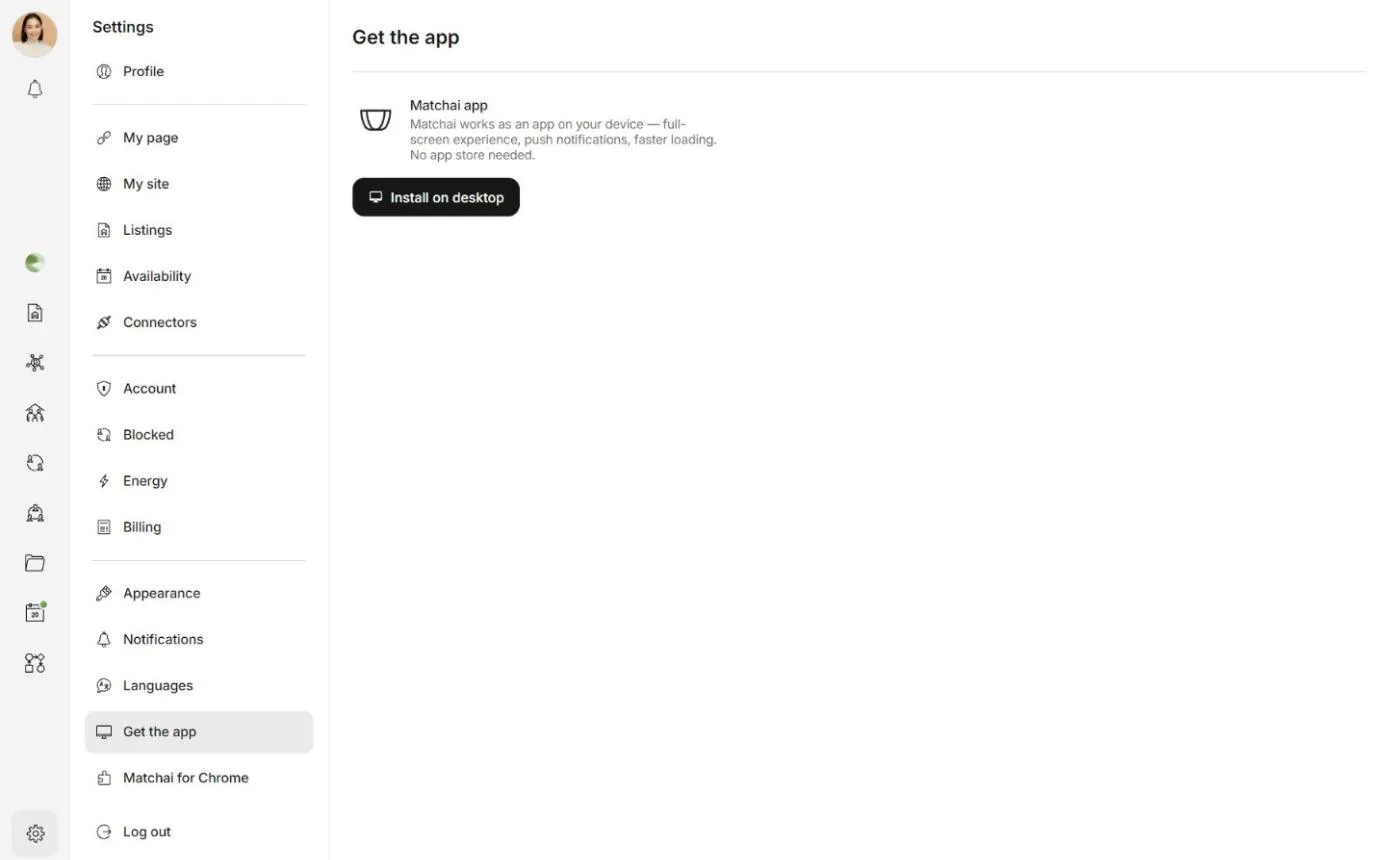
Abre Configuración y luego Obtener la aplicación. Con una cuenta regular, Obtener la aplicación está en la sección Preferencias de Configuración.
Elige Instalar en iPhone, Instalar en Android o Instalar en desktop, según tu dispositivo.
Sigue los pasos que Matchai muestra para tu navegador. También están más abajo.
Mientras trabajas, Matchai también puede mostrar un pequeño banner que te ofrece la aplicación, con Instalar y Más tarde. En la página de inicio de matchai.co, hay un botón Instalar junto a Abrir la aplicación. Ambos inician los mismos pasos.
iPhone
En un iPhone, Matchai muestra un recorrido breve, un paso por pantalla, con cada toque representado en un teléfono ilustrado. Cuando llegas a Tu turno, elige Probar ahora: Matchai mantiene los pasos en el borde de tu pantalla mientras los haces.
- Toca el botón ••• en la parte inferior derecha de Safari, junto a la barra de direcciones.
- Toca Compartir en la parte superior del menú.
- Toca Agregar a pantalla de inicio. Desplázate hacia abajo en la lista si no lo ves.
- Deja Abrir como app web activado y luego toca Agregar en la parte superior derecha.
Si, en cambio, tu Safari muestra un botón Compartir en su barra de herramientas, elige Mi Safari se ve diferente en el recorrido. Luego toca Compartir, Agregar a pantalla de inicio y Agregar.
Matchai aparece entonces en tu pantalla de inicio. Ábrelo desde ahí e inicia sesión.
iPad
- En Safari, toca el botón Compartir en la barra de herramientas.
- Toca Agregar a pantalla de inicio.
- Toca Agregar.
Android
Cuando eliges Instalar, Chrome suele preguntarte de inmediato. Confirma con Instalar.
Si no te pregunta:
- Toca el botón ⋮ junto a la barra de direcciones.
- Toca Instalar app. También puede decir Agregar a la pantalla principal o Instalar y crear acceso directo.
- Toca Instalar.
Si tu barra de direcciones está en la parte inferior de la pantalla, elige Mi Chrome se ve diferente en el recorrido.
Matchai aparece entonces en tu pantalla principal y en tus aplicaciones. Para ir directamente a tus mensajes o a tus anuncios, mantén presionado el icono de Matchai.
Computadora
- Chrome o Edge: haz clic en el icono de instalación en la barra de direcciones, o abre el menú del navegador y elige Instalar Matchai.
- Safari en una Mac: haz clic en el botón Compartir en la barra de herramientas de Safari, elige Añadir al Dock y luego Añadir.
Dónde se abre la aplicación
Con una cuenta profesional, la aplicación se abre en tu espacio de trabajo. Con una cuenta regular, se abre en los sitios web de los profesionales en Matchai. Si no iniciaste sesión, primero abre la página de inicio de sesión.
Activa las notificaciones push
Las notificaciones push te avisan de los mensajes nuevos y de la actividad, incluso cuando Matchai está cerrado.
Después de que inicias sesión, es posible que Matchai te muestre Activar notificaciones. Elige Activar.
Luego, tu navegador o tu dispositivo te pide permiso. Permítelo.
Si eliges Más tarde, Matchai vuelve a preguntarte en una semana. También puedes activar o desactivar las notificaciones en cualquier momento: abre Configuración, luego Notificaciones, y usa el interruptor Notificaciones push. Con una cuenta regular, Notificaciones está en la sección Preferencias de Configuración. Para comprobar que todo funciona, elige Enviar notificación de prueba.
En un iPhone o un iPad, las notificaciones push solo funcionan en la aplicación instalada. Instala Matchai primero y luego actívalas desde la aplicación.
Por qué funciona así
El permiso en sí pertenece a tu navegador o a tu dispositivo, y una vez que lo bloqueas ahí, Matchai ya no puede volver a preguntar. Por eso Matchai pregunta primero, con sus propias palabras, y solo abre la pregunta de tu navegador cuando eliges Activar. Si bloqueaste las notificaciones por error, puedes volver a activarlas en la configuración de tu dispositivo o de tu navegador, como se describe más abajo.
Si las notificaciones están bloqueadas, la opción Notificaciones push indica Las notificaciones están bloqueadas en este dispositivo. Elige Conozca cómo volver a habilitarlas para ver los pasos en tu dispositivo. En un iPhone, por ejemplo, ve a Ajustes → Matchai → Notificaciones en la configuración de tu teléfono y activa Permitir notificaciones.
Si la aplicación no funciona
Una vez que Matchai está instalado, Obtener la aplicación en Configuración pasa a ser la aplicación de tu dispositivo, como Aplicación de Mobile, y muestra Instalado en su mobile. Tiene tres secciones:
- ¿La aplicación no funciona? Cierra y vuelve a abrir la aplicación, revisa tu conexión a internet, o borra la caché de tu navegador y vuelve a visitar
matchai.co. - Cómo reinstalar. Los pasos de instalación para tu dispositivo, con un botón Reinstalar.
- Cómo desinstalar. Los pasos para quitar la aplicación de tu dispositivo.
Quitar la aplicación no elimina tu cuenta ni nada de lo que contiene. Todavía puedes iniciar sesión desde un navegador o volver a instalar la aplicación.
Configura tu perfil
Agrega tu foto, tu nombre, tu biografía, tus perfiles sociales y tus datos profesionales, elige tu nombre de usuario y ve dónde aparece cada uno.
Idioma y apariencia
Usa Matchai en inglés, francés (Canadá) o español, elige un tema del sistema, claro u oscuro, y ajusta tu calendario y tu navegación.