Tu disponibilidad
Define tu horario semanal y tus excepciones de fechas, elige cuándo se puede mostrar cada anuncio y ve cómo los visitantes eligen una hora libre.
Tu disponibilidad decide qué horas puede reservar la gente contigo. Se aplica en todos los lugares donde alguien puede pedirte una cita: el botón Solicitar visita de un anuncio, una solicitud desde una conversación y el botón Reservar una cita de tu Página Matchai.
Cómo se calculan las horas libres
Cuando alguien reserva, Matchai parte de tu horario y quita todo lo que ya está ocupado. Una hora se ofrece solo cuando se cumple todo esto:
- Está dentro de tu Horario semanal, después de aplicar tus Excepciones de fechas de ese día.
- En un anuncio, también está dentro del horario de visitas de ese anuncio.
- No se superpone con una cita que ya está en tu calendario, confirmada o todavía solicitada.
- No se superpone con una hora en que estás ocupado en Google Calendar, si activaste Bloquear mis horarios ocupados en Google Calendar.
- No ha pasado ya hoy.
Las horas empiezan cada cinco minutos, y una hora se ofrece solo cuando la cita completa cabe en el tiempo libre que le sigue.
Define tu horario semanal
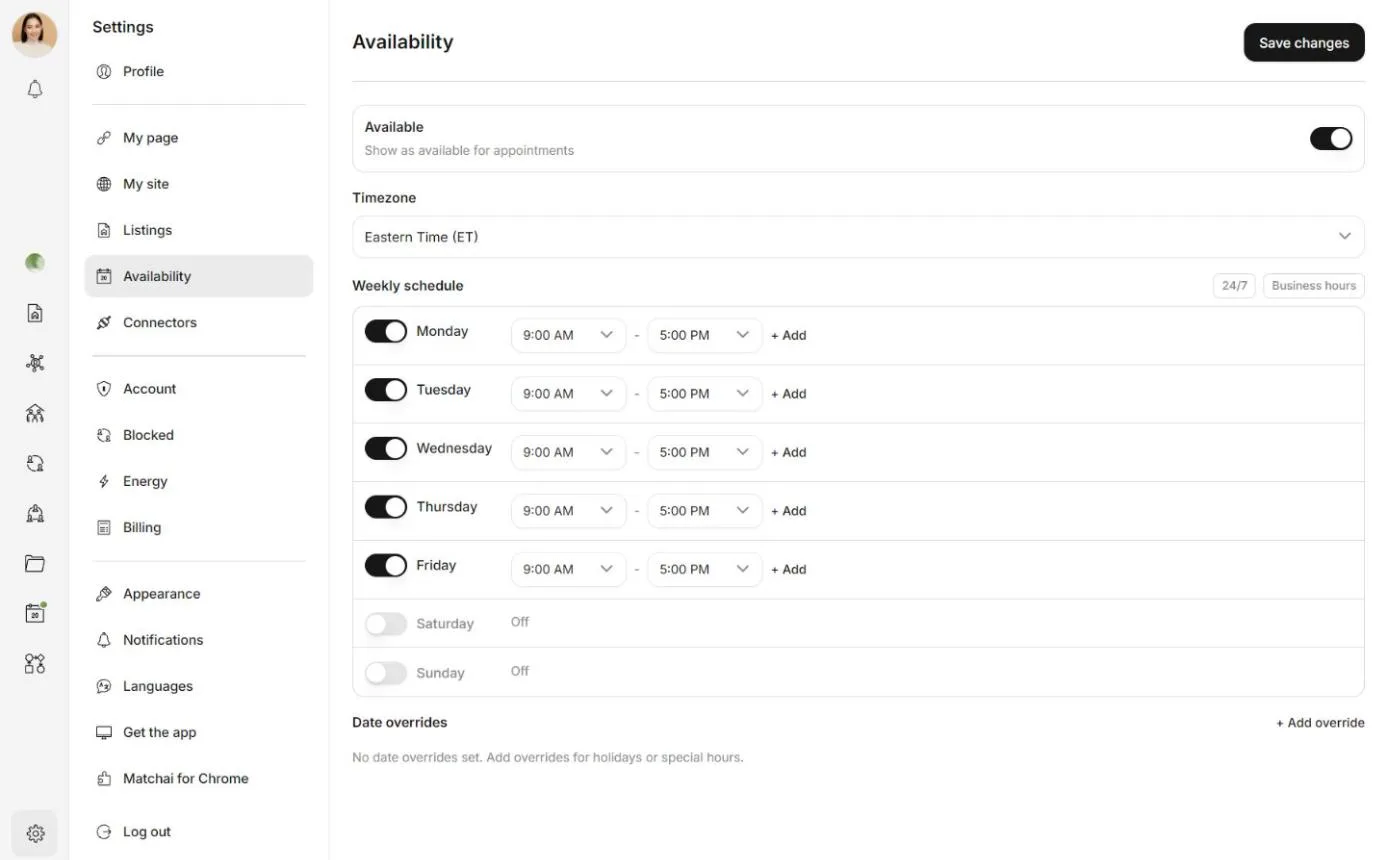
Abre Configuración y luego Disponibilidad.
Asegúrate de que Disponible esté activado. Significa Mostrar como disponible para citas.
Elige tu Zona horaria. Tu horario, y las horas que ve la gente, están en esta zona horaria.
En Horario semanal, activa cada día que trabajas y define su hora de inicio y de fin. Para dividir un día, por ejemplo alrededor del almuerzo, elige + Agregar y define un segundo período. Los días que dejas desactivados dicen Cerrado.
Para empezar rápido, Horario de atención define de lunes a viernes, de 9 a 5, y 24/7 abre todos los días a toda hora. Puedes ajustar cualquiera de los dos después.
Elige Guardar cambios.
Guarda tu horario antes de aceptar reservas
Hasta que guardes un horario semanal, Matchai no tiene un horario que seguir, así que cualquiera que te reserve puede elegir cualquier hora del día, incluso en plena noche. Disponibilidad dice Todavía no has definido tus horarios mientras sea así. Configuración → Mi página muestra un aviso similar cuando permites que los visitantes te reserven desde tu Página.
Deja de aceptar citas
Para detener todas las reservas, por unas vacaciones o un mes con mucho trabajo, desactiva Disponible y elige Guardar cambios. A nadie se le ofrece una hora hasta que lo vuelvas a activar. Tus citas existentes se quedan como están.
Por qué funciona así
Desactivar todos los días de la semana no cierra tu calendario. Una semana sin ningún horario se interpreta como "todavía no hay horario definido", lo que significa sin límites. Por eso Matchai no te deja guardar una semana con todos los días desactivados mientras Disponible está activado, y te dirige a Disponible. Ese interruptor es el que significa "no acepto citas".
Cambia un día con una excepción de fecha
Una excepción de fecha cambia tu horario para una sola fecha, sin tocar tu horario semanal.
En Configuración → Disponibilidad, en Excepciones de fechas, elige + Agregar excepción.
Elige la Fecha.
Elige No disponible para bloquear todo el día, o Disponible para agregarle horas. Con Disponible, define la hora de inicio y de fin.
Agrega un Motivo (opcional), como un día festivo, y luego elige Agregar.
Elige Guardar cambios.
Las horas que agregas con Disponible se suman al horario habitual de ese día. No lo reemplazan, así que una excepción no puede acortar un día. Usa No disponible para tomarte un día libre, y Disponible para trabajar más tiempo o en un día en que normalmente no trabajas. Cada fecha puede tener una excepción.
Elige cuándo se puede mostrar un anuncio
Cada anuncio tiene su propio horario de visitas. A los visitantes se les ofrecen las horas en que tanto el anuncio como tú están disponibles.
Abre el anuncio y ve a Visitas. En una computadora, está en la lista de partes del anuncio. En un teléfono, está en Más.
Activa Permitir visitas. La página del anuncio ahora muestra un botón Solicitar visita.
En Horario semanal, activa los días en que se puede visitar la propiedad y define el horario. Elige Agregar para un segundo período en un día.
En Duraciones permitidas, elige cuánto puede durar una visita, de 5 minutos a 2 horas. Puedes permitir varias duraciones, y los visitantes eligen una. Al menos una queda seleccionada.
Tus cambios se guardan a medida que los haces, y un visitante que tiene abierta la ventana de reserva ve las horas nuevas de inmediato.
Las horas vienen de la disponibilidad del agente del anuncio, la persona que aparece en Agente del anuncio. Si le pasas el anuncio a un colega con Transferir el anuncio, a partir de ese momento se usa su disponibilidad, junto con su calendario.
Decide qué pasa antes de que alguien reserve
En Visitas, la sección Antes de que reserven define lo que hace un visitante antes de ver el calendario. Elige una opción:
| Opción | Qué hacen los visitantes |
|---|---|
| Cualquiera puede reservar | Los visitantes eligen una hora y tú recibes la solicitud. |
| Nombre y número de teléfono | Los visitantes dejan un nombre y un número en el que puedas contactarlos. Matchai solo pide lo que todavía no sabe, así que un visitante con sesión iniciada que ya tiene los dos va directo al calendario. |
| Unas preguntas rápidas | Los visitantes responden unas pocas preguntas, con un toque cada una, antes de poder reservar. |
Con Unas preguntas rápidas, marca las preguntas que quieres hacer. Los visitantes responden como máximo las que elijas, y a menudo menos, porque una pregunta que ya no aplica se omite. Si no sabes qué preguntar, describe lo que te importa en ¿No sabes qué preguntar? y elige Sugerir preguntas. Luego elige Usar estas o Mantener las mías.
En Qué ocurre con las respuestas, puedes elegir Añadir una regla: si una pregunta recibe cierta respuesta, confirmar la solicitud o rechazarla. Todo lo que tus reglas no decidan sigue Si no, envíame la solicitud para revisarla.
Por qué funciona así
Las preguntas van antes del calendario, nunca después. Un visitante al que rechazarías no debería perder tiempo eligiendo un horario primero. Los visitantes tampoco ven nunca tus reglas, solo las preguntas, así que nadie puede saber qué respuestas rechazas y responder para esquivarlas.
Lo que ven los visitantes
Cuando un visitante elige Solicitar visita, se abre la ventana Agendar una visita.
- Si permitiste más de una duración, primero elige una Duración.
- En Fecha preferida, los días sin horas disponibles aparecen en gris.
- En Horarios disponibles, las horas se muestran cada 15 minutos. Al seleccionar una, también aparecen las horas de cinco en cinco que le siguen, para un inicio más preciso.
- Las horas libres se actualizan cada minuto mientras la ventana está abierta, así que una hora que acaba de pasar o que alguien acaba de tomar desaparece.
Una hora que alguien solicitó queda reservada para esa persona mientras decides, así que no se le ofrece al siguiente visitante. Citas y visitas explica qué pasa después de que envía la solicitud.
Tu calendario
Ve tus citas por día, semana o mes, responde solicitudes y conecta Google Calendar para que nadie reserve las horas en que estás ocupado ahí.
Citas y visitas
Cómo los compradores solicitan visitas, cómo aceptas, rechazas o reprogramas, quién participa, a quién se avisa y qué pasa cuando alguien cancela.