Tu sitio de Matchai
Crea tu propio sitio web de anuncios en yourname.matchai.co, publícalo, cambia su dirección y compártelo con tus clientes.
Tu sitio de Matchai es tu sitio web. Muestra cada anuncio que publicas, cada uno en su propia página, en una dirección como jane.matchai.co. Necesitas una cuenta profesional para crear uno, y cada profesional tiene un sitio.
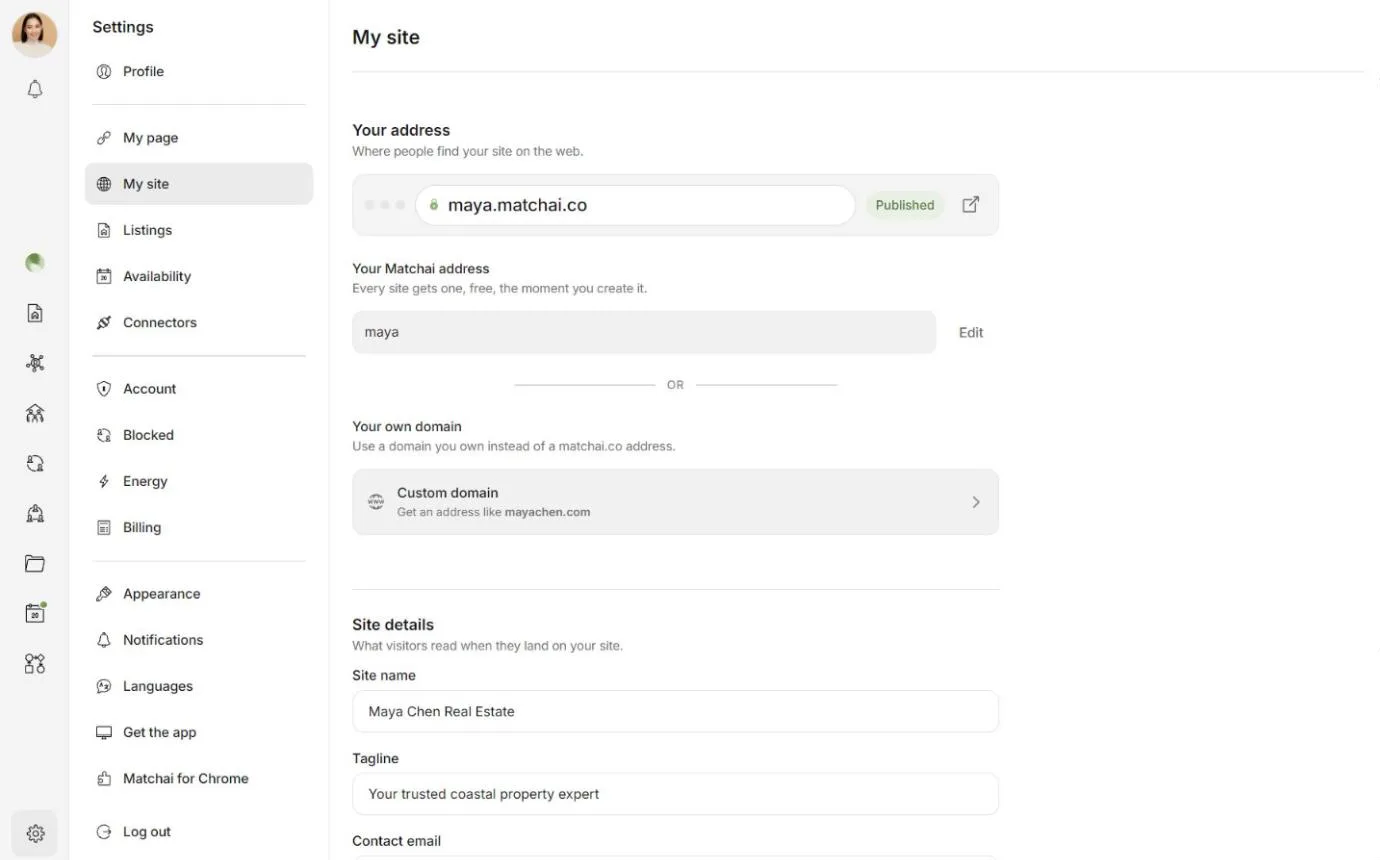
Crea tu sitio
Abre Configuración y luego Mi sitio.
En Su dirección, revisa Su dirección de Matchai. Matchai sugiere una a partir de tu nombre de usuario. Para usar otra, escríbela en el campo. Necesita al menos 3 caracteres: letras minúsculas, números y guiones.
Espera a que aparezca la marca de verificación junto al campo. Significa que la dirección está libre. Si dice Este subdominio no está disponible, prueba con otra.
En Detalles del sitio, completa Nombre del sitio, Eslogan, Correo electrónico de contacto y Teléfono de contacto. Puedes dejarlos para más adelante.
Elige Crear sitio.
Tu dirección de Matchai es gratuita. Forma parte de cada sitio desde el momento en que lo creas.
Publica tu sitio
Un sitio nuevo es un borrador. Solo tú puedes verlo, y la barra de dirección de la parte superior de Mi sitio muestra una insignia de Borrador.
- Para verlo antes que nadie, elige Vista previa, junto a Publicar sitio.
- Cuando esté listo, elige Publicar sitio. La insignia cambia a Publicado, y cualquiera que tenga la dirección puede abrirlo.
- Para volver a sacarlo de línea, elige Despublicar. Los visitantes ven entonces una página que dice que el sitio no existe o que todavía no se ha publicado. Tus anuncios y tu configuración se quedan como están.
Por qué funciona así
Un sitio empieza como borrador para que puedas revisarlo antes de que lo vean las personas con las que trabajas. Mientras es un borrador, al seleccionar tu dirección en Mi sitio vas a los controles para publicarlo, en lugar de abrir una página que nadie más puede ver todavía.
Qué aparece en tu sitio
- Tus anuncios publicados. Cuando publicas un anuncio, aparece automáticamente en tu sitio. Los anuncios que publicaste antes de crear tu sitio se agregan cuando lo creas. Consulta publica un anuncio.
- Una página para cada anuncio. Cada anuncio tiene su propia dirección en tu sitio, como
jane.matchai.co/3-bedroom-condo-plateau. Sin un sitio, tus anuncios no tienen página pública, y por eso el editor de anuncios te pide que crees tu sitio para obtener una URL pública. - El nombre y el eslogan de tu sitio. Es lo que leen los visitantes al llegar y lo que muestran los resultados de búsqueda.
- Formas de contactarte. Los visitantes pueden guardar los anuncios que les gustan y enviarte mensajes desde tu sitio.
Los cambios aparecen solos. Cuando editas un anuncio, agregas fotos o publicas algo nuevo, el sitio se actualiza para cualquiera que lo tenga abierto.
Por qué funciona así
Cuando eliminas un anuncio, su dirección en tu sitio queda libre. Puedes darle esa misma dirección a otro anuncio más adelante, por ejemplo cuando una propiedad vuelve al mercado. La dirección anterior ya no lleva al anuncio eliminado.
Edita tu sitio
Abre Configuración → Mi sitio, cambia lo que necesites en Detalles del sitio y luego elige Guardar cambios. En un teléfono, el botón Guardar se queda en la parte inferior de la pantalla.
Cambia tu dirección de Matchai
En Configuración → Mi sitio, elige Editar junto a tu dirección de Matchai.
Escribe la nueva dirección. Espera a que aparezca la marca de verificación y luego elige Guardar.
Matchai muestra ¿Cambiar el subdominio?, con tu dirección anterior y la nueva. Léelo y luego elige Cambiar subdominio.
Los enlaces anteriores dejan de funcionar
Cambiar tu dirección rompe todos los enlaces a la anterior. Cualquiera que la abra ve una página de "no encontrado". Actualiza tu firma de correo electrónico, tus perfiles sociales y todo lo que hayas impreso. Los visitantes que tienen tu sitio abierto pasan a la nueva dirección.
Comparte tu sitio
- Copia la dirección. En Configuración → Mi sitio, selecciona la dirección de la parte superior. Muestra Copiado cuando ya está en tu portapapeles. El botón que está a su lado abre tu sitio en una pestaña nueva.
- Desde el menú. Selecciona tu foto de perfil y luego Mi sitio. Dice Mi sitio (Vista previa) mientras tu sitio es un borrador.
- Desde tus otras páginas. Una vez que tu sitio está publicado, tu Página Matchai y tu tarjeta de presentación enlazan a él.
- En el directorio. Los sitios publicados aparecen en Sitios web de corredores, en
matchai.co/sites.
¿Quieres una dirección propia, como listings.yourcompany.com? Consulta usa tu propio dominio.
Tu presencia en línea
Tu sitio de Matchai, tu Página Matchai y tu tarjeta de presentación. Qué es cada uno, en qué se diferencian y cuál compartir en cada momento.
Usa tu propio dominioBeta cerrada
Muestra tu sitio de Matchai en una dirección propia. Compra un dominio nuevo o conecta el tuyo, agrega un registro y elige qué dirección ven los visitantes.